Nichts gefunden. Andere Schreibweise probieren, oder das Suchfeld leeren, um wieder alles zu sehen.
In fünf Minuten zum ersten Teil
Fünf Handgriffe vom leeren Bildschirm bis zum gespeicherten Teil. Alles Weitere steht in den Kapiteln darunter.
- Anmelden. Trag auf der Anmeldeseite E-Mail und Passwort
ein und drück Anmelden; ohne Konto geht es mit
Ausprobieren ohne Konto.
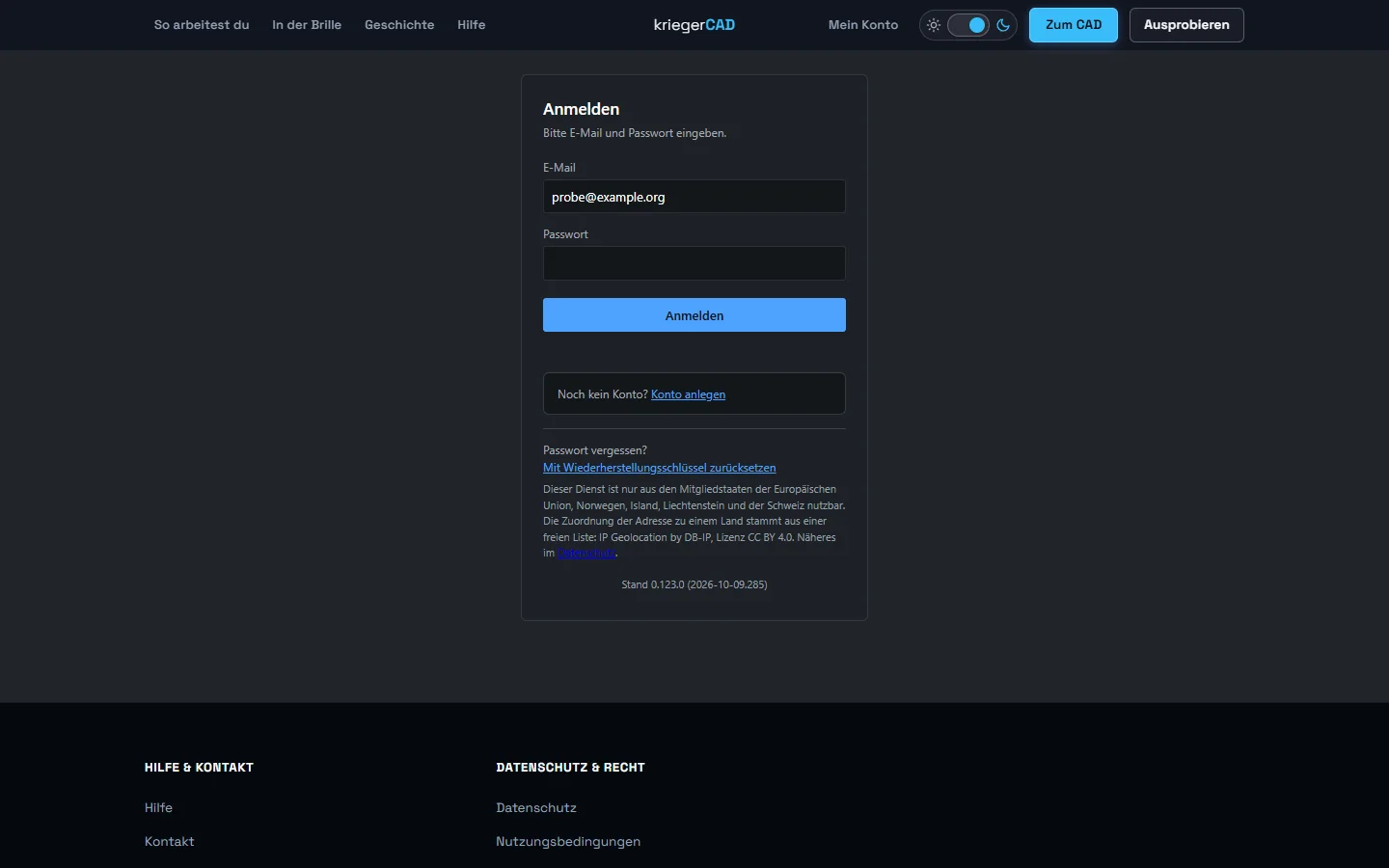
Die Anmeldeseite. - Skizze. Drück im Reiter FORM auf Skizze erstellen,
klick die Ebene XY an, zeichne ein Rechteck (Taste R) und einen
Kreis (Taste C) und setz die Maße mit Taste D.
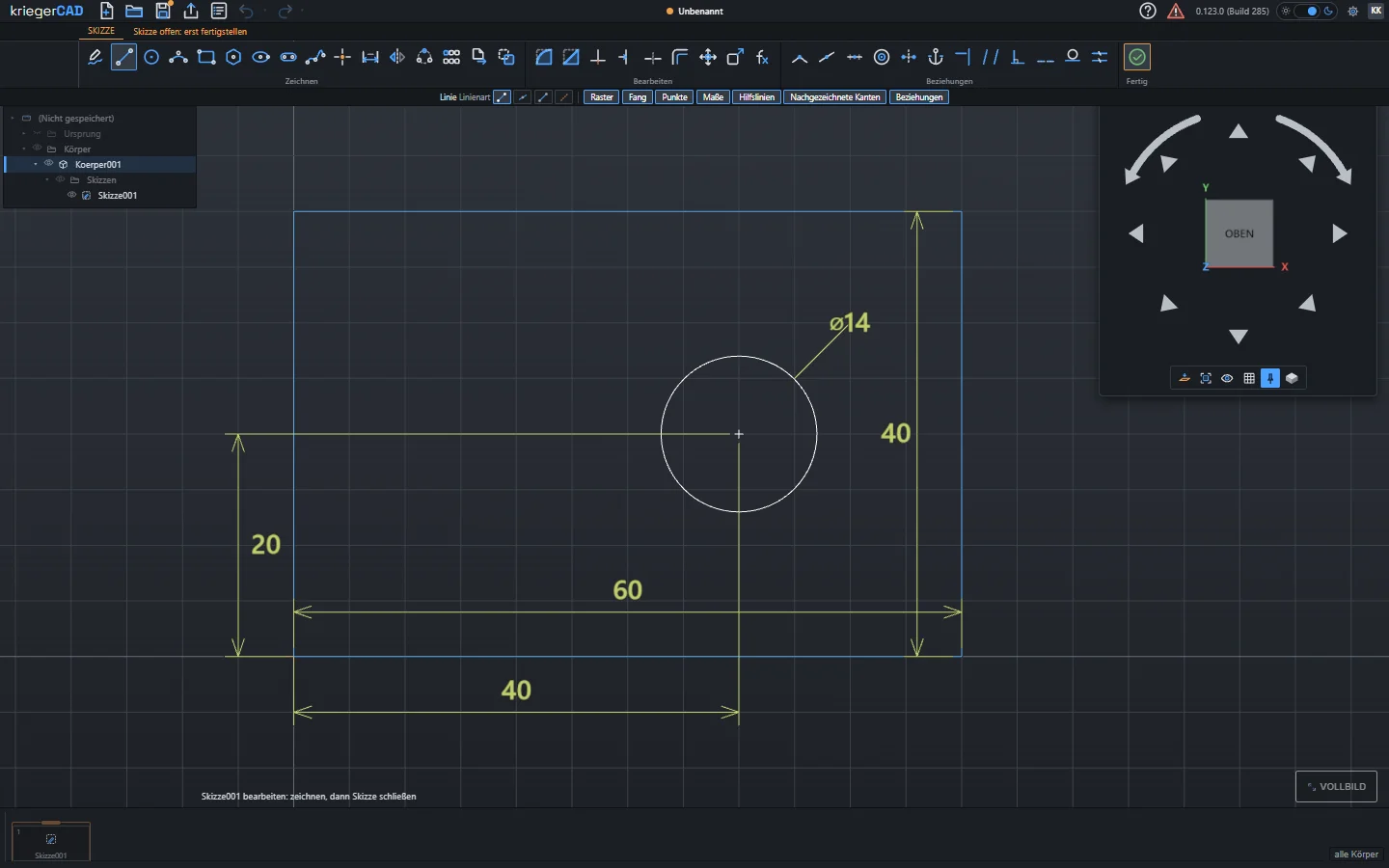
Rechteck, Kreis und Maße in der Skizze. - Extrusion. Drück auf Skizze schließen, dann auf
Extrusion, klick das Profil an, zieh am Pfeil oder tipp die
Höhe und bestätige mit OK.
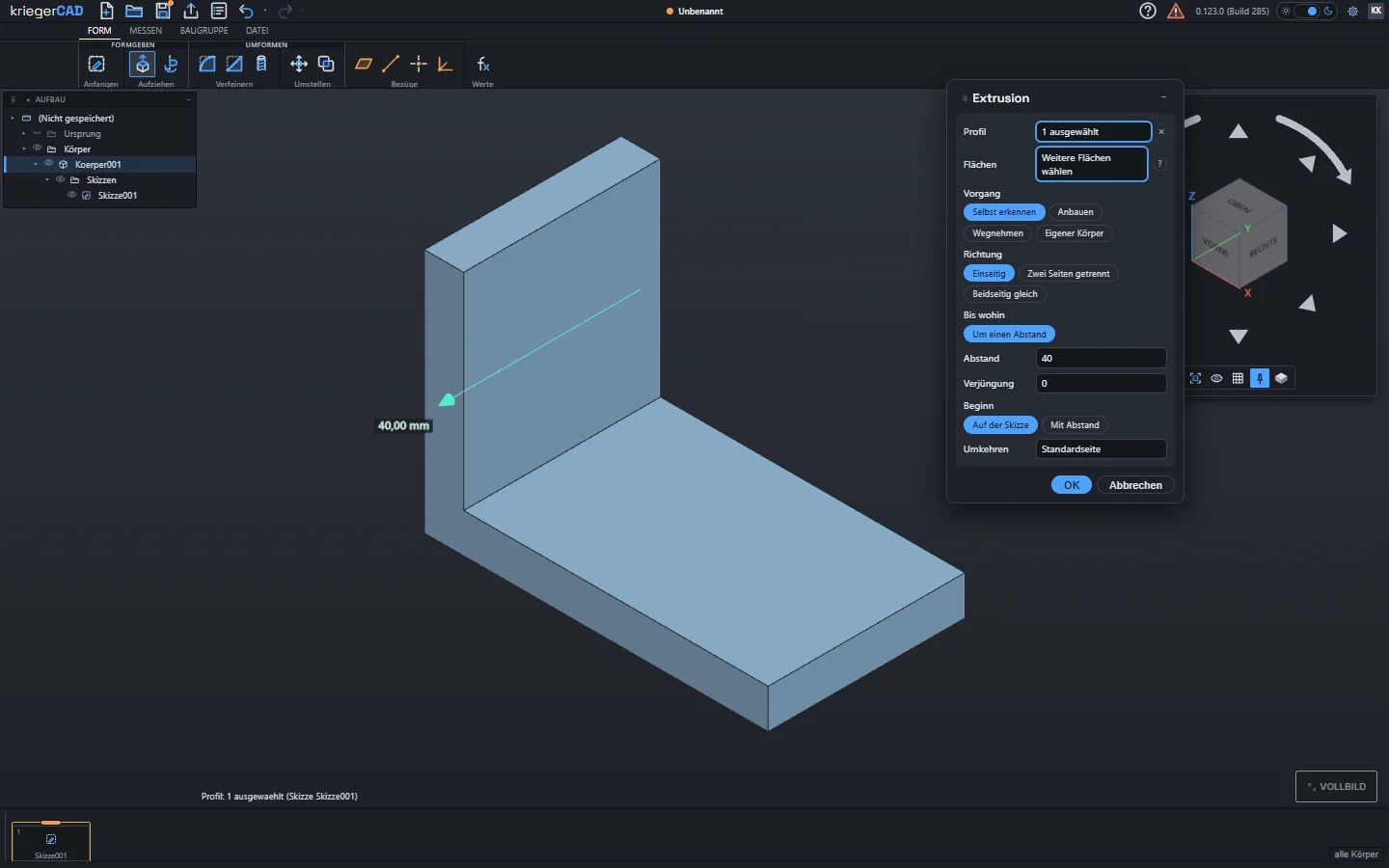
Die Extrusion zeigt ihr Ergebnis schon vor dem OK. - Verrundung. Klick eine Kante an, drück im Band auf
Verrundung, tipp den Radius und bestätige mit OK.
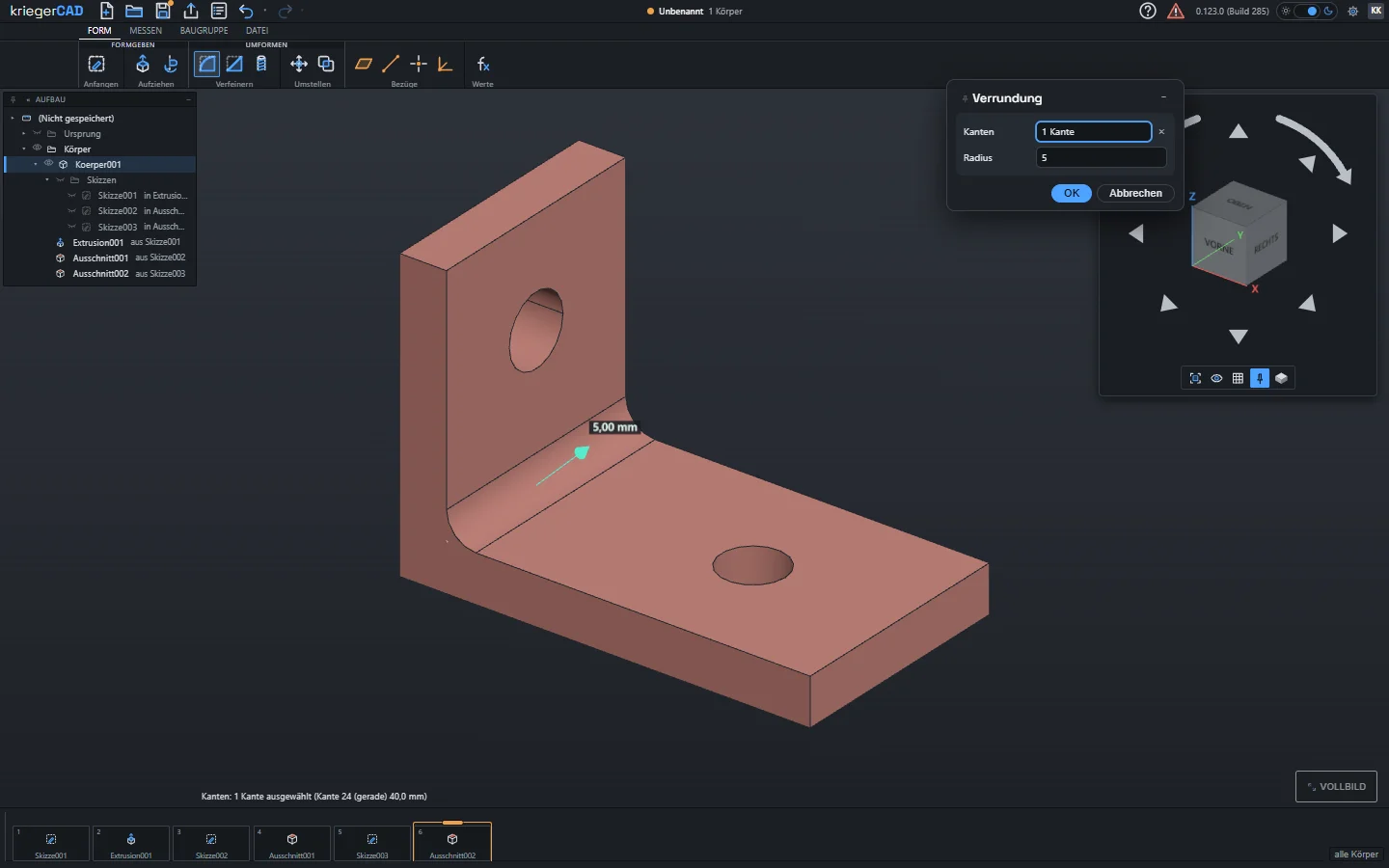
Verrundung an einer Kante. - Speichern. Drück Strg+S oder die
Diskette oben in der Kopfleiste, wähl beim ersten Mal Ort und
Ordner und gib einen Namen; danach überschreibt Speichern dieses
Dokument dort, ohne die Projektmappe zu öffnen.
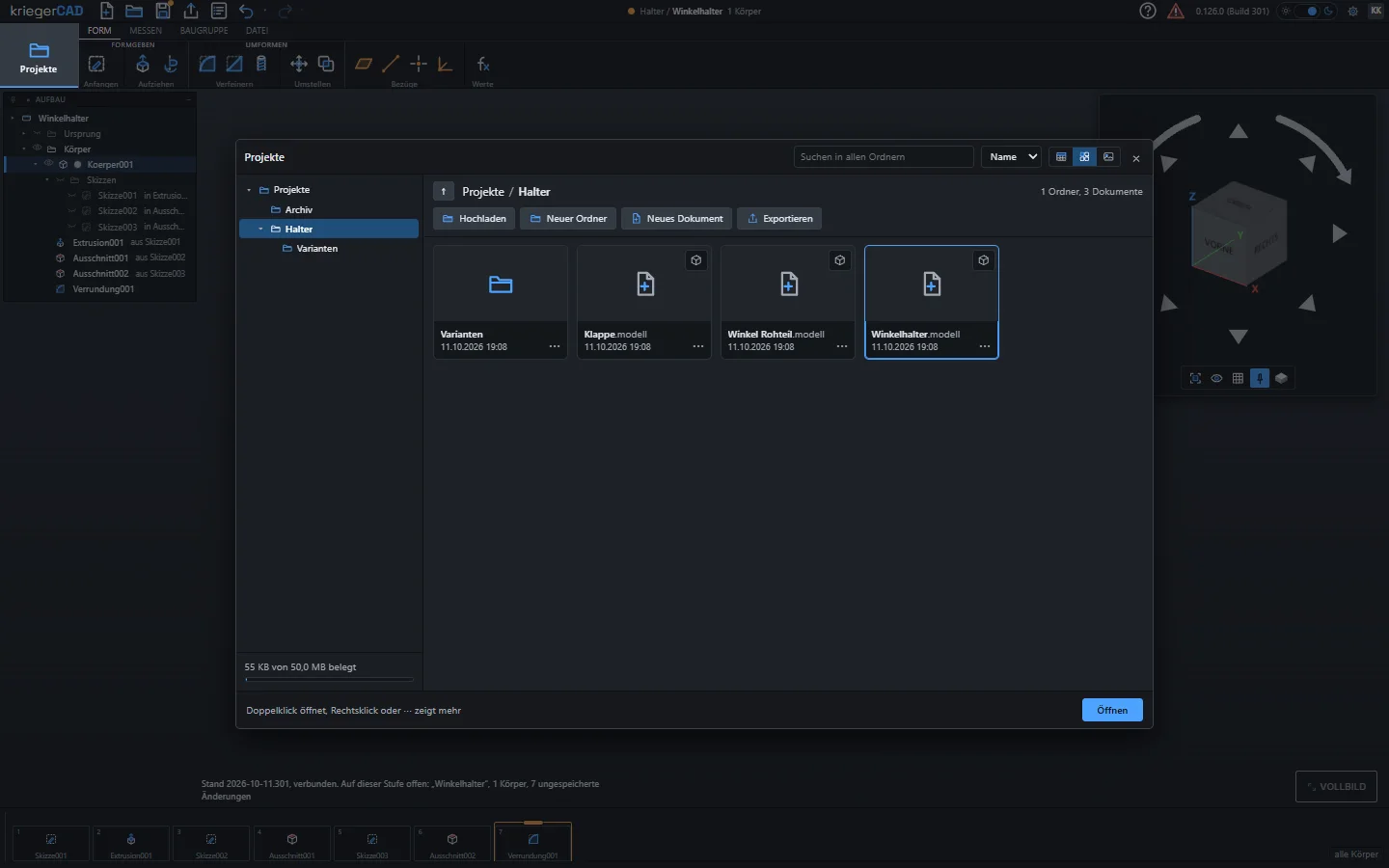
Die Projektmappe mit ihren Orten.
Überblick
Alle Funktionen von kriegerCAD und wie sie zusammenhängen zeigt die Karte der Funktionen (nur auf der Teststufe; zum Ausdrucken oben rechts unter Export als Bild speichern).
Erste Schritte
Dies ist die Hilfe zu kriegerCAD: CAD im Browser. Konstruiert wird im Browser, gerechnet in der Probe ohne Konto in der Regel auch dort, sonst auf dem Server: du zeichnest und tippst Werte, das Rechenwerk baut daraus das Werkstück. Die Anordnung ist auf vertraute Handgriffe ausgelegt, damit die Hand sich nicht umgewöhnen muss.
Der Bildschirm
Die 3D-Ansicht liegt vollflächig im Hintergrund, alles andere schwebt darüber:
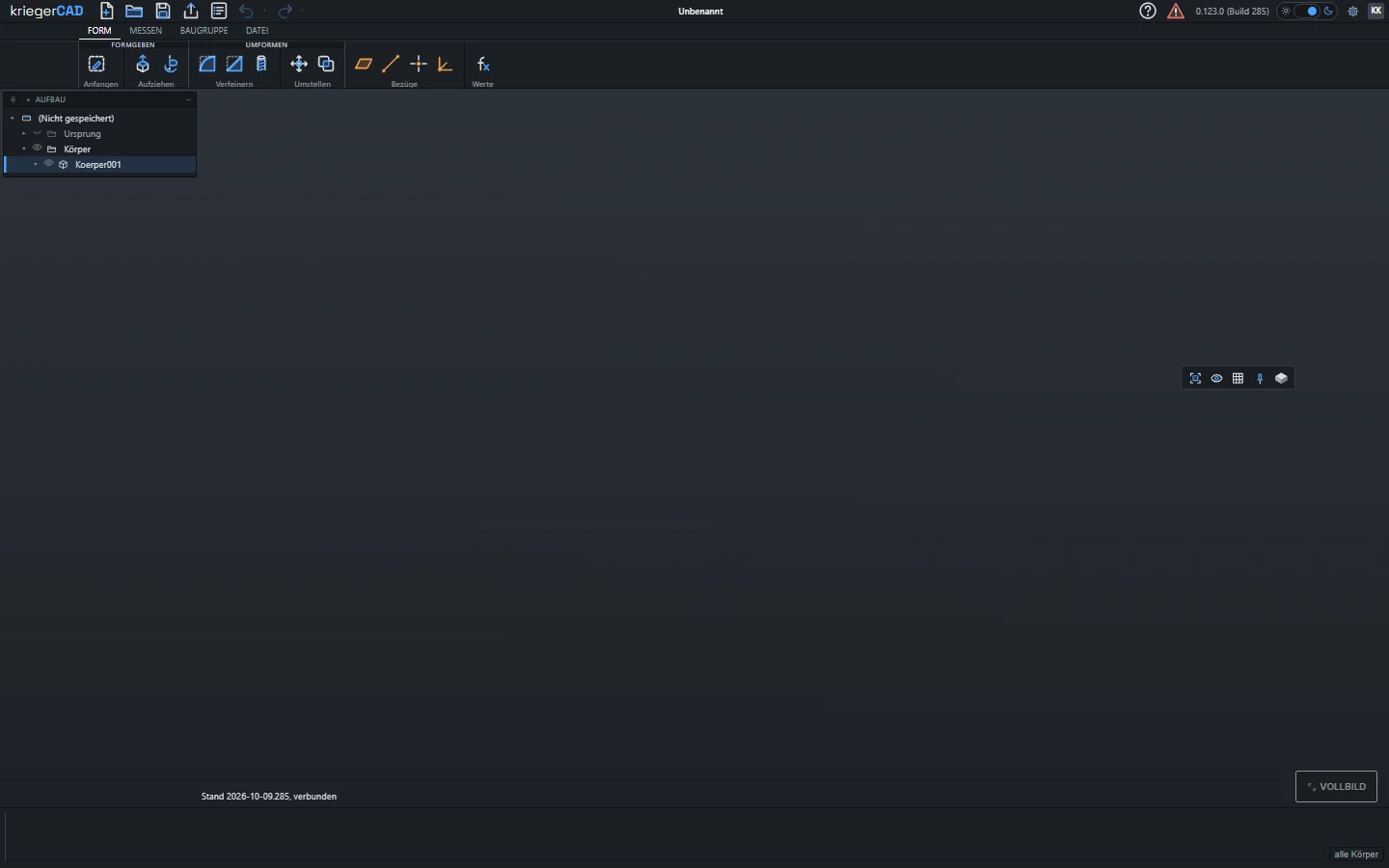
- Kopfleiste oben: ganz links das Wortzeichen kriegerCAD, daneben Neu, die Diskette (Speichern) und die zwei Verlaufspfeile. Die Projektmappe (Öffnen, Hochladen, Herunterladen, Kopieren und Verschieben) öffnet der große Knopf Projekte links vor den Reitern. In der Mitte steht der Dokumentname. Rechts stehen der Knopf Hilfe, der Stand und, links neben dem Konto, das Zahnrad für die Einstellungen.
- Reiter und Band darunter. Es gibt die Reiter FORM, MESSEN und DATEI. Wie viel davon zu sehen ist, sagt die Stufe im Zahnrad. Solange eine Skizze offen ist, steht dort nur der Reiter SKIZZE.
- AUFBAU links: der Baum, ganz oben der Ursprung, darunter die Körper, der Ordner Skizzen mit allen Skizzen des Dokuments, Analysen und der Ordner Bezüge (Konstruktion, Bezugssysteme).
- Ansichtstafel rechts oben: die Ansichtshilfe (Würfel, Achsenkreuz oder Achsenscheiben), darum auf einer gedachten Kreisbahn acht Drehpfeile und auf einer zweiten, größeren die zwei Rollbögen, darunter die Reihe mit Einpassen, Anzeige, Raster, der Nadel und ganz rechts dem Knopf Ansichtstafel ein/aus. Ab Werk ist sie zugeklappt: dann steht nur die Reihe da, und ein Tipp auf den Knopf rechts neben der Nadel öffnet sie.
- Zeitleiste ganz unten mit den Marken der Features, dem Marker und dem Schalter „alle Körper“.
- Statuszeile links unten: sie sagt nach jedem Schritt, was passiert ist, und nennt bei einer Absage den Grund im Klartext.
Was nicht gebaut ist, steht nicht da. Ein Knopf, den du siehst, tut auch etwas. Grau steht nur, was gerade nicht geht, und der Grund steht dann im Tooltip.
Der eigene Stand der Oberfläche (Datum und laufende Nummer, zum Beispiel 2026-09-07.40) steht im Tooltip des Knopfes Hilfe und oben auf dieser Seite.
Steht neben dem Dokumentnamen klein ein Mandantenname, dann läuft diese Umgebung in einem eigenen Container für genau diesen Kunden; die Daten anderer Kunden sind dort nicht zu sehen.
Steht neben dem Dokumentnamen ein orangefarbenes Feld TEST, und trägt der Tab „(TEST)“ im Titel, dann arbeitest du auf der Teststufe. Dort wird jede neue Fassung zuerst ausgerollt und geprüft. Dein Arbeitsstand läuft woanders und wird nicht angefasst; er bekommt die neue Fassung erst, wenn du sie freigibst. Ohne dieses Feld bist du auf deinem Arbeitsstand.
Wo liegt was?
Vier Stellen, die man am Anfang sucht. Beim Ausprobieren ohne Konto zeigt sie der Rundgang: nach der Einführung mit Weiter, oder jederzeit mit der Stecknadel oben rechts, links neben dem Zeichen der Einführung. Ein pulsierender Kreis (bei großen Stellen ein Rahmen) zeigt auf die Stelle, daneben steht ein Satz und die Zahl (etwa 2/4); Weiter geht zur nächsten, wer die Sache gleich tut, kommt auch weiter, und Escape beendet ihn.
- Der Würfel oben rechts dreht die Ansicht: klick eine Fläche an. Ist die Ansichtstafel zugeklappt, öffnet sie erst der Knopf rechts neben der Nadel (Ansichtstafel ein/aus).
- Die Zeitleiste ganz unten: hier steht jeder Schritt. Ein Klick zwischen zwei Schritte stellt den orangen Marker dorthin und zeigt, wie dein Körper an dieser Stelle aussah; ein Klick auf einen Schritt wählt ihn. Mehr unter Die Zeitleiste weiter unten.
- Der AUFBAU links: dort steht alles, was du gebaut hast. Oben steht der Ordner Körper mit seinen Schritten, darunter der Ordner Skizzen mit allen Skizzen des Dokuments.
- Das Zahnrad oben rechts: die Einstellungen, Hell und Dunkel, Farben, Maus und mehr.
Die Werkzeuge selbst liegen im Band oben, je Reiter in seiner Gruppe:
- FORM: Anfangen (Skizze erstellen), Aufziehen (Extrusion, Drehen), Verfeinern (Verrundung, Fase), Bewegen (Bewegen, Kombinieren), Bezüge (Versatzebene, Achse, Punkt, Bezugssystem) und Werte (Parameter).
- SKIZZE, solange eine Skizze offen ist: Zeichnen, Bearbeiten, Beziehungen und Fertig.
- MESSEN: Nachmessen (Messen) und Auswerten (Schnittansicht).
- DATEI: Ablegen (Neu) und Hereinholen (Einfügen, Scan ausrichten). Im AUFBAU unter Importe öffnest du Scan ausrichten auch mit Rechtsklick auf ein STL-Netz oder eine Punktwolke, am Handy und Tablet mit langem Drücken.
- In der Kopfleiste stehen dazu Neu, die Diskette (Speichern) und der große Knopf Projekte (die Projektmappe), rechts Hilfe, Stand und Zahnrad; Vollbild steht rechts unten.
Fenster verschieben und anheften
Jeder Kasten, der über der Ansicht schwebt, lässt sich an seiner Titelzeile verschieben: die Felder AUFBAU und PRÜFLISTE, die Dialoge der Werkzeuge (Extrudieren, Drehen, Verrundung und die anderen) und die Frage nach dem Neustart. Mit der Maus und mit dem Finger. Das Blatt der Einstellungen hängt fest unter dem Zahnrad. Der Zeiger wird über der Titelzeile zum Kreuz.
- Verschieben: Titelzeile packen und ziehen. Knöpfe und Felder im Kasten bleiben bedienbar; ein Klick auf ein Feld verschiebt nichts.
- Anheften: zieh den Kasten nahe an den linken oder rechten Rand, dann rastet er dort ein. Der kleine Nadel-Knopf links in der Titelzeile heftet ihn an den nächsten Rand und löst ihn wieder; angeheftet leuchtet er blau.
- Zurücksetzen: Doppelklick auf die Titelzeile stellt den ursprünglichen Platz wieder her.
- Gemerkt: der Platz bleibt, bis du ihn änderst, auch nach dem Neuladen. Auf einem kleineren Bildschirm rückt der Kasten so weit ein, dass er ganz zu sehen ist; deine Wahl geht dabei nicht verloren.
Breite, Höhe und kleine Bildschirme
Ein Kasten steht nie halb außerhalb des Bildes, auch nicht, wenn du das Browser-Fenster kleiner ziehst. Die Breite ändert sich beim Verschieben nicht; die Felder AUFBAU und PRÜFLISTE haben dafür ihren eigenen Griff am rechten Rand. Läuft gerade ein langer Auftrag, liegt der Vorhang weiter über allem.
Das Feld AUFBAU hat zusätzlich einen Griff an seiner Unterkante: zieh ihn nach unten, dann wird der Baum höher, so weit der Platz über PRÜFLISTE reicht; klappst du eines der beiden auf, rückt AUFBAU von selbst nach oben und bekommt seine Höhe beim Zuklappen wieder. Doppelklick auf den Griff stellt die Vorgabe her, und die gezogene Höhe bleibt auch nach dem Neuladen.
Das Band
Die Reiter sind nach dem Arbeitsgang geordnet: FORM baut das Teil, MESSEN sagt, was herausgekommen ist, DATEI legt ab und holt her. Im Band steht nur, was etwas tut, und nur, was deine Stufe zeigt (Kapitel Stufen).
- FORM ist in zwei Hälften geteilt. Links FORMGEBEN: Anfangen (Skizze erstellen) und Aufziehen (Extrusion, Drehen). Rechts UMFORMEN: Verfeinern (Verrundung, Fase) und Bewegen (Bewegen, Kombinieren). Am rechten Rand stehen Bezüge (Versatzebene, Achse, Punkt, Bezugssystem) und Werte (Parameter).
- MESSEN: Nachmessen (Messen) und Auswerten (Schnittansicht).
- DATEI: Ablegen (Neu) und Hereinholen (Einfügen). Die Knöpfe Projekte, Speichern, Herunterladen und Hochladen stehen in der Kopfleiste und in der Projektmappe.
Der Reiter SKIZZE erscheint mit der Skizze und verschwindet mit ihr, und solange sie offen ist, steht er allein da: die Befehle am Körper sind dann nicht erreichbar, und die Zeitleiste ist gesperrt. Rechts neben dem Reiter steht der Ausweg („Skizze offen: erst fertigstellen“). Seine Gruppen sind Zeichnen, Bearbeiten, Beziehungen und Fertig. Nach dem Fertigstellen ist wieder der Reiter da, der vorher offen war.
Jede Gruppe trägt einen leichten eigenen Farbton, damit du auf einen Blick siehst, was wozu gehört: die Striche ihrer Symbole, ein Hauch Farbe unter der Gruppe und eine feine Linie über ihrem Namen. Gleiche Art, gleicher Ton in jedem Reiter: Zeichnen und alles, was eine Form entstehen lässt (Anfangen, Aufziehen), ist grünlich, Bearbeiten und Umformen (Verfeinern, Bewegen) sandfarben, Beziehungen und Bezüge fliederfarben, Werte und Messen rosé, die Gruppe im Reiter DATEI türkis. Blau bleibt, was gewählt ist.
Drei Ansichten zum Vergleichen (nur Teststufe)
Auf der Teststufe steht oben rechts neben dem Schalter für hell und dunkel ein zweiter Schalter mit A, B und C, am Handy neben dem Zahnrad. Er wechselt die Ansicht des ganzen Programms: die Kopfleiste, das Band, den Baum, die Menüs, die Statuszeile und die Fenster. Ein Tipp auf einen Buchstaben wählt ihn, ein Tipp daneben geht zur nächsten. Funktionen, Werte und Wege sind in allen drei gleich.
A ist die gewohnte Ansicht: jeder Befehl ein eigener Knopf im Band, die Fenster wie bisher. B ist groß und weich: runde Ecken, größere Schrift, Messen und jedes Fenster eines Werkzeugs (Bewegen, Extrudieren und die anderen) führen in Schritten mit großen Bildkacheln, das Ergebnis beim Messen steht als große Zahl. C ist kompakt: das Band wie in A, Knöpfe als Pillen, Messen und die Fenster der Werkzeuge stehen als schwebende Leiste unten über dem Modell, die Werte als kleine Chips; ein Symbol sagt sein Wort, wenn der Zeiger darauf steht.
Das Band in B zeigt je Gruppe einen großen Knopf mit Bild und Namen, etwa Zeichnen, Bearbeiten und Beziehungen; klein darunter steht die Funktion, mit der er startet: die zuletzt gewählte der Gruppe, beim ersten Mal die erste.
Ein Klick auf den Knopf öffnet sofort die Karte der Gruppe und startet diese Funktion, ohne Zwischenschritt: oben alle Funktionen der Gruppe, je mit Bild und Namen wie die Karte Mehr am Handy, die gewählte hervorgehoben, direkt darunter ihr Fenster, bei Aufziehen also die Extrusion mit Profil, Abstand, OK und Abbrechen. Ein Tipp oben auf eine andere Funktion tauscht das Fenster darunter, und die Karte bleibt stehen; aus Extrusion wird etwa Drehen, und beim nächsten Klick auf den Knopf startet Drehen. Gruppen, deren Funktionen sofort etwas tun, etwa Ablegen mit Neu, starten nichts von selbst: die Karte zeigt nur die Funktionen, und du wählst; Esc oder ein zweiter Klick auf den Knopf schließt sie wieder. Die Karte steht als eigenes Fenster rechts, wo in A das Fenster steht; am Kopf mit dem Namen der Gruppe lässt sie sich mit Maus oder Finger verschieben, die Nadel heftet sie an den nächsten Rand, ein Doppelklick auf den Kopf stellt ihren Platz wieder her. Den Platz merkt sich dieser Browser. Werkzeuge der Skizze ohne Fenster, etwa Linie, Kreis oder Rechteck, zeigen dort ihre Einstellungen: die Arten der Linie oder des Kreises und Kontur oder Hilfslinie. OK, Abbrechen, Esc und Fertig schließen die Karte wie sonst das Fenster; danach steht klein im Knopf der Gruppe, welches Werkzeug zuletzt offen war (blau, solange es noch arbeitet).
In B zeigt die Leiste unter dem Band nur, was nicht schon in einer Karte steht: wer eine Beziehung wählt, findet unten nicht noch einmal alle Beziehungen; die Richtung und Kontur oder Hilfslinie stehen in der Karte, solange sie offen ist, sonst unten in der Leiste. Die Wahl wirkt sofort und gilt nur in diesem Browser; am Handy gibt es das Band nicht, dort wechselt nur die Gestaltung. Gemessen oder gezählt wird dabei nichts. Das „?“ am Schalter sagt dasselbe in wenigen Sätzen.
AUFBAU (Baum)
Jeder Körper trägt im Baum seine eigene Kette aus seinen Schritten. Unter dem Ordner Körper steht der Ordner Skizzen mit allen Skizzen des Dokuments, in der Reihenfolge, in der du sie angelegt hast. Längen sind immer Millimeter.
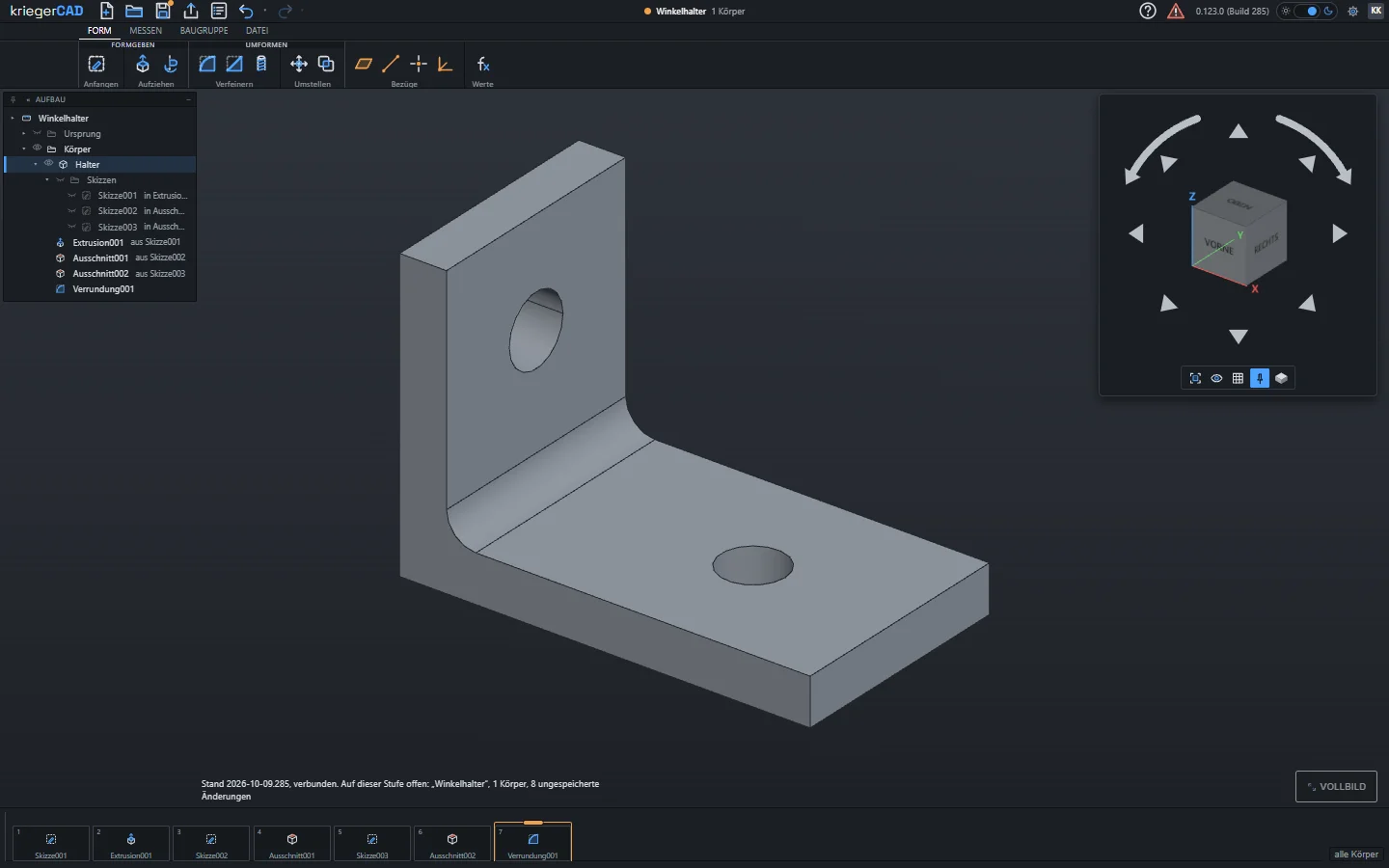
- Eine Skizze, die schon in einem Schritt steckt, steht im Ordner matt und nennt ihn klein dahinter, etwa Skizze001 in Ausschnitt. Eine Skizze ohne Schritt steht normal da. Jede Skizze steht genau einmal im Baum.
- Die Zeile eines Schritts nennt klein ihre Quelle, etwa Extrusion aus Skizze. Ein Klick auf diesen Zusatz springt zur Skizze im Ordner: der Ordner geht auf, und die Skizze ist markiert.
- Das Auge am Ordner blendet alle Skizzen des Dokuments auf einmal aus und wieder ein. Ein Klick auf den Ordner klappt ihn zu und auf; das bleibt so, bis du die Seite neu lädst oder ein anderes Dokument öffnest.
Die Ordnung von oben nach unten: ganz oben, direkt unter dem Dateinamen, steht immer der Ursprung mit Punkt, drei Achsen und drei Ebenen. Dann die Körper, woran du arbeitest, danach der Ordner Skizzen mit allen Skizzen des Dokuments, dann die Analysen der Schnittansicht, und zuletzt der Ordner Bezüge mit Konstruktion und Bezugssystemen. Das ist die Hilfsgeometrie, die keinem Körper gehört; der Ordner klappt auf und zu wie jeder andere und steht nur da, wenn es darin etwas gibt. Ob der Ursprung im Bild zu sehen ist, stellst du am Auge seiner Zeile, im Anzeige-Menü unten (Zeile Ursprung) oder in den Einstellungen ein; ab Werk ist er ausgeblendet.
- Der aktive Körper steht auf einer hinterlegten Zeile mit einem Balken am linken Rand. Neue Features landen darin. Doppelklick auf einen anderen Körper macht ihn zum aktiven, ebenso Hier weiterbauen in seinem Menü.
- Auge je Zeile und an der Gruppe: blendet ein und aus. Ausgeblendet heißt auch nicht anklickbar. Bei einer Skizze heißt es außerdem: kein Dialog bietet sie an. Wer eine ausgeblendete Skizze extrudieren oder drehen will, öffnet zuerst hier ihr Auge. Die Wahl ist reine Ansichtssache und überlebt jede Neuberechnung, aber nicht das Neuladen der Seite.
- Doppelklick auf ein Feature öffnet seinen Dialog, auf eine Skizze den Skizzenmodus.
- Rechtsklick öffnet das Kontextmenü: am Körper Ausblenden, Isolieren, Hier weiterbauen, Umbenennen, Kopieren, Bewegen, Kombinieren und, abgesetzt ganz unten, Löschen; am Feature Bearbeiten und Löschen; an der Skizze Bearbeiten, Sichtbarkeit und Löschen.
- Bearbeiten oder Löschen in einem anderen Körper macht diesen zuerst aktiv, und die Statuszeile sagt es.
- Doppelklick auf einen Körper in der Ansicht holt ihn im Baum her: die Gruppe Körper klappt auf, die Zeile wird markiert, der Baum scrollt hin, und die Statuszeile nennt Beschriftung und Gruppe. Doppelklick ins Leere tut nichts.
- Rechtsklick in der Ansicht öffnet dasselbe Menü wie im Baum, und ganz oben steht, was man mit dem Ding unter der Maus als Nächstes tut: an einer Kante Verrunden und Fase, an einer Fläche Extrudieren und Skizze auf dieser Fläche (nur bei einer ebenen), an einer freien Skizze Extrudieren, Ausschnitt und Bearbeiten. Darunter, nach einem Strich, das Menü des Körpers wie gewohnt. Jede dieser Zeilen tut genau das, was der Knopf im Band tut, nur dass die Kante, die Fläche oder die Skizze schon eingetragen ist: der Dialog fragt nicht noch einmal. Was deine Stufe im Band nicht zeigt, steht auch hier nicht. Solange eine Skizze oder ein Dialog offen ist, gehört der Rechtsklick ihnen.
Nur an einem Teil arbeiten: Isolieren
Rechtsklick auf einen Körper, im Baum oder in der Ansicht, und dann Isolieren: alle anderen Körper gehen aus, die Ansicht passt sich auf das an, was übrig bleibt. Dasselbe tut die Taste I. Mehrere Teile auf einmal: mit Strg mehrere anklicken, dann isolieren.
- Unten in der Statuszeile steht dann Isoliert: Name (aufheben). Ein Klick auf (aufheben) beendet es, genau wie Escape und der Eintrag Isolierung aufheben im Kontextmenü.
- Aufheben stellt genau den Stand von vorher wieder her. Was du vorher selbst ausgeblendet hattest, bleibt aus.
- Isolieren ist reine Ansichtssache: es steht nicht in der Zeitleiste, nicht in der Datei, und beim Neuladen der Seite ist es weg. Skizzieren, Extrudieren und Messen gehen dabei ganz normal weiter; ein neuer Körper, der dabei entsteht, ist zu sehen.
- Escape macht eine Sache auf einmal: steht noch etwas in der Ansicht ausgewählt, hebt das erste Escape die Auswahl auf und erst das zweite die Isolierung.
Drei Zustände sehen verschieden aus: ausgeblendet hat ein zugeklapptes Auge und matte Schrift, hinter dem Marker ist matt und kursiv, und ein in einem Bool-Vorgang aufgegangener Körper ist durchgestrichen und hat gar kein Auge.
Ein Griff am rechten Rand von AUFBAU (sichtbar, sobald die Maus darüberfährt) zieht das Feld breiter, damit lange Namen lesbar werden, Doppelklick stellt die ursprüngliche Breite wieder her, und bei abgeschnittenen Namen zeigt der Tooltip den vollen Text.
Die Zeitleiste
Sie zeigt die Kette des aktiven Körpers, in derselben Reihenfolge wie der Baum. Der Schalter alle Körper rechts zeigt alles.
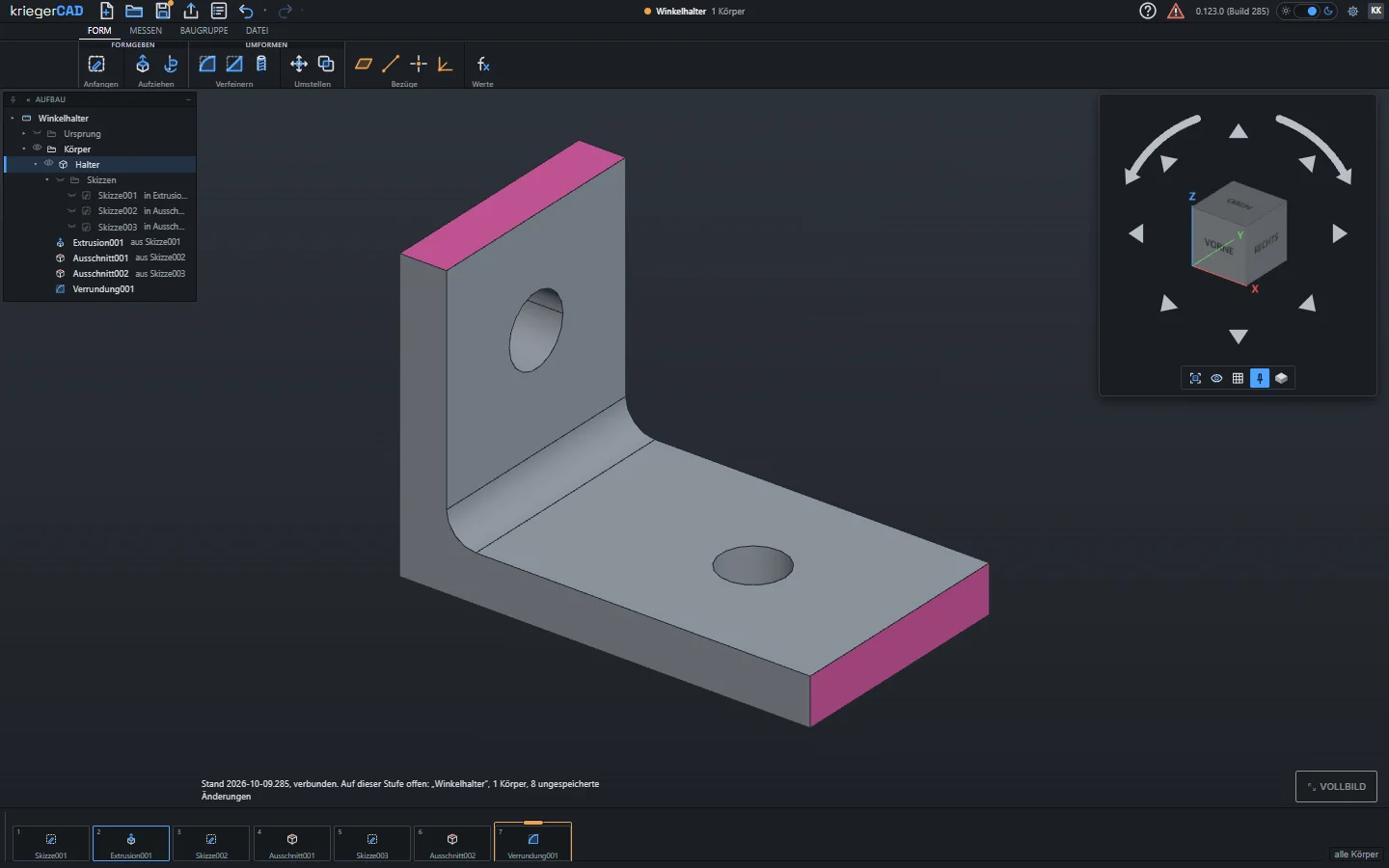
- Jeder Schritt steht als Kachel mit seiner Nummer, seinem Symbol und seinem Namen. Gibt es mehr Schritte als Platz, rollt die Leiste zur Seite; der Schritt, an dem der Marker steht (oder der gewählte), bleibt dabei im Blick.
- Der orange Marker ist eine Klammer um die Kachel des Schrittes, auf dem der Körper steht: so breit wie sie, unten bündig, der Griff liegt oben auf dem Bügel. Ziehen verschiebt ihn, ein Klick zwischen zwei Marken setzt ihn dorthin. Die Klammer bleibt an ihrer Kachel, auch wenn du die Leiste rollst, das Fenster schmaler ziehst oder hineinzoomst. Im Verlauf unter AUFBAU rollt die Liste mit, sobald du den Griff an ihren oberen oder unteren Rand ziehst; halte ihn dort, bis die Kachel kommt, zu der du willst. Anfang und Ende erreichst du an der Schiene mit der Klammer; einzelne Schritte über die Kacheln.
- Rückgängig und Wiederholen stehen oben in der Kopfleiste. In einer offenen Skizze gelten außerdem Strg+Z und Strg+Y oder Strg+Umschalt+Z.
- Steht der Marker zurück, sind die Features dahinter ausgegraut. Sie sind nicht gelöscht, sie stehen nur nicht mehr im Körper. Rechts steht, wie viele es sind.
- Der Marker hält nur hinter einem Feature, nie hinter einer Skizze.
- Doppelklick auf eine Marke öffnet das Feature wieder, Entf löscht es.
- Eine rote Marke rechnet nicht mit: entweder rechnet sie nicht mehr durch, oder sie hat beim Löschen eines Schrittes davor ihren Bezug verloren (eine Verrundung ohne Kante, eine Skizze, die an keiner Fläche mehr hängt). Der Satz dazu steht im Tooltip und beim Anklicken in der Statuszeile; siehe Löschen mit Abhängigen.
Mehrere Bauschritte auf einmal
Die Auswahl ist eine Liste, und es ist dieselbe in AUFBAU links und in der Zeitleiste unten. Klick wählt eine Zeile, Strg-Klick nimmt eine dazu oder wieder heraus, Umschalt-Klick wählt alles dazwischen, Escape leert.
- Beide Stellen leuchten, und am Modell leuchten die Flächen aller gewählten Schritte. Unten steht die Zahl: „3 Bauschritte gewählt: Verrundung, Verrundung001, Verrundung002“.
- Alles, was mit genau einer Zeile arbeitet, arbeitet mit der ersten weiter: Doppelklick zum Bearbeiten, das Auge und die Taste V, Isolieren, die Skizze weiterzeichnen.
- Rechtsklick auf eine gewählte Zeile bringt drei Einträge dazu: Gleiche wählen (alle Schritte derselben Art mit denselben Werten, etwa alle Verrundungen mit 2 mm; der Eintrag nennt Art, Wert und Zahl), Ausgewählte löschen und Ausgewählte ändern.
- Ausgewählte ändern gibt es nur, wenn alle dieselbe Art haben. Der gewohnte Dialog geht mit dem ersten auf, OK setzt den Wert bei allen.
- Gelöscht und geändert wird Schritt für Schritt, beim Löschen vom jüngsten zum ältesten. Rückgängig nimmt sie darum einzeln zurück, und man sieht jeden Zwischenstand.
- Hängt an einem Schritt etwas, das nicht mit gewählt ist, fragt kriegerCAD wie beim einzelnen Löschen (Umhängen, Mitlöschen, Abbrechen; siehe Löschen mit Abhängigen). Bricht man dort ab, bleibt er stehen; die Meldung sagt, welcher es war, der Rest bleibt unverändert.
Zeitstrahl und Modell heben sich gegenseitig hervor
Fährt die Maus über eine Marke der Zeitleiste, werden die Flächen dieses Schrittes im Bild eingefärbt; verlässt sie die Marke, ist die Farbe wieder weg. Dasselbe gilt für die Zeilen in der Klappliste an den beiden Pfeilen oben links, auch für die eingerückten Gesten einer Skizze: sie zeigen, was diese Skizze gemacht hat.
Umgekehrt: Klick auf eine Fläche im Bild. Die Marke des Schrittes, der sie gemacht hat, bekommt einen farbigen Rahmen, seine Skizze auch, und unten steht „Diese Fläche kommt von …“.
- Eine Skizze selbst hat keine Flächen. Über ihrer Marke werden darum die Flächen der Extrusionen gefärbt, die sie verbrauchen, und die Skizzenlinien leuchten dazu auf.
- Eine Fläche gehört dem Schritt, seit dem es sie unverändert gibt. Schneidet ein späterer Schritt sie an (eine Tasche in der Deckfläche), gehört sie diesem späteren.
- Der Klick meldet nur, wenn genau eine Fläche gewählt ist. Zeilen wie „Verrundung ändern“ oder „Marker“ färben nichts: sie haben nichts angelegt.
- Klickst du eine Marke an, bleiben Schritt und Modellteil farbig stehen. Weg geht das mit Escape oder mit einem Klick in die leere Ansicht, also dorthin, wo kein Werkstück liegt; unten steht dann „Auswahl im Zeitstrahl aufgehoben“. Ein Klick auf ein anderes Objekt wählt wie bisher, und das Drehen der Ansicht hebt nichts auf.
- Die Farbe stellst du im Zahnrad ein, Gruppe Aussehen, Satz „In dieser Farbe leuchtet ein Schritt“: Kräftig (ab Werk), Magenta, Orange, Grün oder Türkis.
Die drei Ansichtshilfen
Rechts oben steht eine gemeinsame Ansichtstafel. Welche Ansichtshilfe darin steht, wählst du im Anzeige-Menü (Knopf Anzeige unten in der Tafel). Es gibt drei, alle drei bleiben, und du kannst jederzeit hin und her schalten; die Wahl gilt sofort, bleibt über das Neuladen hinweg und liegt an deinem Konto. So stellt sich jeder die Hilfe ein, mit der er am besten arbeitet.
Worin sie sich unterscheiden:
- Würfel (ab Werk): ein Würfel mit sechs glatten Flächen, beschriftet mit OBEN, UNTEN, VORNE, HINTEN, RECHTS und LINKS. Die Fläche unter dem Zeiger leuchtet, und ein Klick dreht die Ansicht gerade auf sie. Kanten und Ecken sind keine eigenen Felder mehr; die schrägen Zwischenstellungen holst du mit den Drehpfeilen, die um 45 Grad drehen. Ziehen am Würfel dreht die Ansicht frei, wie ein Zug in der Szene; ein Tipp ohne Ziehen zeigt die Fläche beim Loslassen.
- Achsenkreuz: drei Achsen (X rot, Y grün, Z blau) mit sechs Kugeln an den Enden. Die drei vorderen sind voll und tragen den Buchstaben X, Y oder Z, die drei hohlen dahinter sind die Gegenseiten. Ein Klick auf eine Kugel blickt gerade auf diese Achse, und Ziehen auf der Tafel dreht die Ansicht frei. Ein Klick in die freie Mitte tut nichts.
- Achsenscheiben: dieselben sechs Enden als flache Scheiben, die sich immer zu dir drehen; die näheren liegen über den ferneren. Umschalt und Klick nimmt die Gegenseite einer Achse. Ziehen dreht auch hier frei, und beim Loslassen rastet die Ansicht auf die nächste der 26 Richtungen ein, wenn sie nah genug liegt; sonst bleibt sie schräg stehen.
Drehpfeile, Rollbögen und die Knopfreihe
Zur Tafel gehören in jeder Ansichtshilfe dieselben Teile: die Achsen (X rot, Y grün, Z blau), acht Drehpfeile auf einer gedachten Kreisbahn um die Ansichtshilfe und die zwei Rollbögen auf einer zweiten, größeren darüber (gezeichnete Linien gibt es nicht), unten die Knopfreihe. Die Drehpfeile sind große gefüllte Dreiecke mit der Spitze nach außen: vier sitzen auf der Bahn bei 12, 3, 6 und 9 Uhr und drehen gerade, vier dazwischen in den Ecken und drehen schräg. Die Rollbögen laufen als dicke kurze Bögen auf der äußeren Bahn von oben nach links beziehungsweise nach rechts unten, mit einer gefüllten Spitze am unteren Ende: der linke rollt gegen den Uhrzeigersinn, der rechte mit ihm, und das Bild folgt der Pfeilspitze. Alles ist absichtlich kräftig gezeichnet, damit du es im Bild sofort siehst und ohne Zielen triffst. Alle acht Drehpfeile und die Rollbögen drehen in allen drei Ansichtshilfen um 45 Grad, damit du auch die Zwischenstellungen zwischen zwei Flächen mit der Maus allein erreichst; für die volle Ansicht klickst du eine Fläche, eine Kugel oder eine Scheibe an. Unten in der Tafel stehen Einpassen, Anzeige, Raster, die Nadel und der Knopf Ansichtstafel ein/aus in einer Reihe. Auf dem Tablet stehen die zwei Rollbögen ein Stück weiter außen, mit deutlich mehr Luft zu den schrägen Drehpfeilen, damit der Finger den richtigen trifft.
Rollen ist eine Stellung, keine Falle. Die zwei Rollbögen kippen das ganze Bild im Rahmen, oben ist danach nicht mehr oben. Das ist gewollt, wenn du etwas schräg ansehen willst. Der nächste Mauszug beginnt genau in dieser Bildlage und richtet nichts von selbst auf. Einpassen sowie jeder Klick auf eine Fläche, eine Kugel oder eine Scheibe stellen das Bild wieder gerade.
Maus und Touch
Die linke Taste wählt und zeichnet, immer. Wie gedreht und geschoben wird, stellst du im Zahnrad beim Satz Drehen und Schieben mit der Maus ein:
| Steuerung | Drehen und Schieben |
|---|---|
| Rechtsklick-Orbit (Web-Standard, ab Werk) | Rechts = Drehen, Mitte = Schieben, Rad = Zoom |
| CAD-Industrie (Mitteltaste) | Mitte = Drehen, Strg + Mitte = Schieben, Rad = Zoom |
| Rechtsklick-Pan (Cloud-CAD) | Rechts = Schieben, Mitte = Drehen, Rad = Zoom |
| Mitte schiebt | Mitte = Schieben, Umschalt + Mitte = Drehen, Rad = Zoom |
| DCC | Mitte = Drehen, Umschalt + Mitte = Schieben, Rad = Zoom |
Mit dem Finger: ein Finger dreht, zwei Finger zoomen und schieben. In einer offenen Skizze dreht ein Finger nicht, er zeichnet; zwei Finger zoomen und schieben weiter (siehe Skizze auf dem Tablet).
Gedreht wird um den Punkt unter dem Zeiger, nicht um die Mitte des Bauteils. Getroffen werden Flächen, Kanten und sichtbare Skizzen; greifst du ins Leere, bleibt der alte Drehpunkt. Einpassen und der Orientierungswürfel setzen ihn auf die Mitte zurück.
Auch bei sehr starkem orthogonalem Zoom bleiben sichtbare Flächen hervorgehoben und anklickbar. Derselbe Treffer setzt weiterhin den Drehpunkt unter dem Zeiger.
Ohne laufendes Werkzeug lassen sich Ecken, Kanten und Flächen frei anklicken: Überfahren hebt hervor, Klick wählt, Strg-Klick nimmt dazu oder wieder heraus, Klick ins Leere und Escape leeren die Auswahl. Auf einer Kante liegt immer auch eine Fläche, und wer auf die Kante zielt, bekommt die Kante. Der Kante gehört dabei nur ein schmales Band von wenigen Bildpunkten um ihre Linie; steht der Zeiger weiter weg, leuchtet die Fläche auf. Ganz am Ende einer Kante gewinnt die Ecke: sie hat ein doppelt so breites Band um ihren Punkt und wird als Punkt gewählt, mit ihren Koordinaten statt einer Länge (siehe Messen, „Ecken antasten“).
Wie die Hervorhebung aussieht und was unten steht
Die Hervorhebung ist ein dünner Strich auf der Kante, zwei bis drei Bildpunkte breit. Sie bleibt in jeder Zoomstufe gleich dünn, egal wie groß das Bauteil ist und mit welcher Kamera du arbeitest, und sie deckt die Fläche daneben nicht zu. Beim Überfahren einer Kante steht unten links, welche es ist, mit Art und Länge, zum Beispiel Koerper, Kante 7, gerade, 76,54 mm. Eine runde Kante (Kreis oder Bogen) nennt statt der Länge Durchmesser, Radius und die Mitte des Kreises, zum Beispiel Koerper, Kante 3, Durchmesser 40,50 mm, Radius 20,25 mm, Mitte X 12,00 Y 0,00 Z 35,50; beim Klick auf eine Fläche stehen dort Fläche und Art. Wie groß das Gewählte ist, sagt wie gewohnt die Anzeige unten rechts. Sie steht immer oberhalb der Knöpfe für Vollbild und VR und deckt sie in keinem Browser zu.
An das kommen, was dahinter liegt: lang drücken
Liegen mehrere Dinge übereinander, trifft ein Klick immer nur das vorderste. Halte die linke Taste eine halbe Sekunde gedrückt, ohne die Maus zu bewegen: am Zeiger erscheint eine kleine Liste mit allem, was der Zeiger trifft, das vorderste oben. Auf dem Tablet genauso, mit dem Finger.
Darin stehen Skizzenprofile (Region 2 aus Skizze002), Skizzen, Flächen mit ihrer Art (Teil_335, Fläche 6, eben) und Kanten mit Art und Länge; eine runde Kante mit Durchmesser, Radius und Mitte, genau wie unten in der Statuszeile. Auch das, was von vorn gar nicht zu sehen ist, steht darin: genau dafür ist die Liste da. Bei mehr als zwölf Zeilen steht unten, wie viele noch folgen; dann hilft es, die Ansicht ein Stück zu drehen.
Überfahren einer Zeile hebt das Element im Bild hervor, so siehst du vor dem Klick, was gemeint ist. Klick wählt es aus. Escape oder ein Klick daneben schließt die Liste, ohne etwas zu ändern; die vorhandene Auswahl bleibt dabei stehen.
Die Liste gilt auch in den Dialogen: bei Extrudieren und Drehen wählt sie das Profil oder die Fläche, und beim Anlegen einer Skizze die Fläche, auf der sie liegen soll. Sie zeigt dort nur, was der Dialog gerade annimmt. In einer offenen Skizze, in der du zeichnest, gibt es sie nicht: dort gehört das Drücken und Ziehen den Zeichenwerkzeugen.
Hältst du beim langen Druck Strg, nimmt ein Klick in der Liste das Element zur Auswahl dazu, wie ein Strg-Klick im Bild. So greifst du auch ein zweites Element, das hinten liegt. Sind dann zwei parallele Kreise oder Flächen gewählt, steht unten der Abstand ihrer Ebenen (siehe Messen, „Zwei parallele Kreise oder Flächen“).
Neu und Speichern in Kürze
Oben links: das leere Blatt legt ein neues Dokument an, die Diskette (oder Strg+S) speichert dorthin, wo das Dokument liegt, sonst fragt die Projektmappe nach Ort und Namen. Der große Knopf Projekte links vor den Reitern öffnet die Projektmappe mit allem, was ablegt und holt (Taste P, ein zweiter Klick schließt sie). Der Punkt neben dem Dokumentnamen und an der Diskette zeigt ungespeicherte Änderungen, und das Schließen des Fensters fragt nach. Alles Weitere steht im Kapitel Datei und Projektmappe.
Befehl suchen: die Schnellbox (Taste S)
S öffnet überall ein durchsuchbares Befehlsfeld direkt am Zeiger: Tippen filtert nach Namen, Pfeiltasten wählen, Enter startet, Escape oder ein Klick daneben schließt. Der zuletzt benutzte Befehl steht oben.
Was drinsteht, richtet sich danach, woran du gerade arbeitest. Ohne offene Skizze: jeder Befehl, der in einem Reiter des Bands steht, dazu Sichtbarkeit ein/aus, Isolieren und Isolierung aufheben, die Ansichten (Oben, Vorne, Rechts, Einpassen), Einstellungen, Hilfe und Vollbild. In der Skizze: die Skizzenwerkzeuge, siehe Kapitel Skizze.
Es steht nur drin, was es wirklich gibt, nichts Ausgegrautes. Ein Befehl, dem noch etwas fehlt, steht trotzdem da und sagt beim Starten in der Statuszeile, was fehlt, genau wie sein Knopf im Band. Solange ein Dialog offen ist (Extrudieren, Drehen, Einstellungen und die anderen), tut S nichts: dort gehört die Tastatur dem Dialog.
Escape und die Statuszeile
Escape bricht in Stufen ab: erst das Maß, dann das angefangene Element, dann das Werkzeug, dann den Dialog. Die Skizze selbst beendet nur der Knopf Skizze schließen.
Am Tablet: der Knopf Zeiger ist deine Escape-Taste. Ein Tablet hat keine Taste Escape. Darum steht dort unten links über der Zeitleiste ein fester Knopf mit dem Mauszeiger und dem Wort Zeiger, in der Skizze und im Volumen. Solange ein Werkzeug aktiv ist, leuchtet der Knopf blau. Ein Tipp legt das Werkzeug ganz ab, auch mitten in einem angefangenen Strich; ist kein Werkzeug aktiv, hebt er die Auswahl auf oder beendet Projizieren. Die Skizze bleibt dabei immer offen, und ein offenes Fenster mit Eingaben schließt er nicht ungefragt mit: dann wirkt der Tipp wie einmal Escape. Ist nichts aktiv, sagt die Statuszeile das kurz. Am Rechner mit Maus gibt es den Knopf nicht, dort hast du Escape; an einem Rechner mit Touchschirm erscheint er, sobald du mit dem Finger oder dem Stift tippst. Am Handy ist es der Knopf Abbrechen oben links in der Skizze.
Geht etwas nicht, wird es nie stillschweigend anders gebaut: die Statuszeile sagt, was das Rechenwerk abgelehnt hat und warum, und das Werkstück bleibt unverändert.
Die Farbe der Meldung sagt, wie ernst sie ist.
- Rot heißt nur: etwas ist schiefgegangen. Das Rechenwerk oder der Dienst hat abgelehnt oder war nicht zu erreichen, und das Werkstück steht unverändert da.
- Warm (orange) ist auch jeder Hinweis, was als Nächstes zu tun ist oder warum ein Klick nichts bewirkt hat: einen anderen Punkt anklicken, erst eine Fläche wählen, erst die Skizze abschließen, ein Wert muss größer als 0 sein. Das ist kein Fehler, nur der nächste Schritt.
- Warm (orange) heißt: es ist etwas passiert, es gibt aber etwas zu wissen. Zum Beispiel wenn eine Kante verloren ging, an der ein Feature hängt, oder wenn beim Speichern der Platz nicht reicht. Das Ergebnis ist da, die Meldung sagt nur, was daran auffällt.
- In der Schriftfarbe steht die gewöhnliche Auskunft ("Skizze übernommen").
Die Statuszeile steht in derselben Schriftgröße wie der Baum links.
Lange Meldungen brechen um und stehen höchstens drei Zeilen hoch; was dann nicht mehr hineinpasst, steht im Tooltip, wenn man mit der Maus darauf zeigt. Die Zeile endet immer links von den Knöpfen der kleinen Leiste unten in der Mitte, damit sie nichts überdeckt.
Dauern steht in der Meldung so, wie man sie sagt: 412 ms, 3,2 s oder 6 min 44 s.
Wenn gar nichts mehr geht: ein Fenster
Was jede weitere Arbeit verhindert, steht nicht in der Statuszeile, sondern kommt als Fenster in die Mitte, einmal, auch wenn viele Klicks gleichzeitig scheitern. Solange es steht, bleibt die Statuszeile ohne rote Meldung.
- Bereich verriegelt: nach längerer Pause wird dein Bereich verriegelt. Drück Neu anmelden, melde dich mit deinem Passwort an, und du kommst zurück in die Werkstatt; dein Stand wird dir dort zum Öffnen angeboten.
- Sitzung abgelaufen: dasselbe, nur ist die Anmeldung abgelaufen. Auch hier führt Neu anmelden weiter.
- Keine Verbindung: der Dienst antwortet nicht, meist startet er gerade neu. Das Fenster sagt Verbinde neu ... und schließt sich von selbst, sobald er wieder da ist. Kommt er nach einem Update mit einer neuen Version zurück, lädt die Seite selbst einmal neu, und du siehst gleich die neue Oberfläche. In der lokalen Version gibt es nur dieses eine Fenster.
- Mit Konto lokal arbeiten: dein Konto hat kein Abo, und online arbeiten Konten im Moment nicht. Die Werkstatt steht ohne Rechenwerk, das Fenster sagt etwa Online arbeiten mit Konto gibt es im Moment nicht. Lade die lokale Version herunter, sie ist kostenlos. Oder probiere online ohne Konto aus. (gibt es die Probe mit fester Dauer, nennt der Satz ihre Minuten). Lokale Version herunterladen öffnet Mein Konto beim Abschnitt Downloads; was dort noch nicht bereitliegt, steht als in Vorbereitung da. Ohne Konto ausprobieren meldet dich ab und führt zur Anmeldeseite, zum Kasten Ausprobieren. Abmelden führt zur Anmeldung. Nach dem Anmelden landest du mit so einem Konto gleich in Mein Konto; das Fenster kommt nur, wenn du die Werkstatt selbst aufrufst.
Wenn es länger dauert
Dauert ein Vorgang länger als drei Sekunden, erscheint rechts neben der Meldung ein kleiner drehender Ring mit dem Satz "Dienst rechnet seit 37 s von höchstens 120 s". Die Sekunden laufen mit, die zweite Zahl ist die Grenze, nach der abgebrochen wird. Solange dieser Ring dreht, arbeitet das Rechenwerk; das gilt für jeden Vorgang, ob Extrudieren, Verrunden oder Speichern.
Was beim Hochladen dort steht
Beim Hochladen einer Datei steht dort statt dessen, wie weit sie ist: "Hochladen 12,4 von 35,5 MB (35 %)". Ist sie durch, springt die Anzeige auf "rechnet seit" um, und die Uhr beginnt neu, denn die Übertragung ist keine Rechenzeit.
Danach werden die Netze gebaut, also die Dreiecke, aus denen das Bild entsteht. Auch das wird gezählt: "Netze werden gebaut, Körper 214 von 500". Auch dafür steht eine Restzeit da.
Ist nichts unterwegs, ist der Ring weg. Die letzte Meldung links bleibt dabei immer stehen.
Dauert es lange, kommt der Vorhang. Beim Hochladen einer Datei sofort, sonst nach zehn Sekunden: die Seite wird abgedunkelt und in der Mitte steht ein Kasten mit "Ladevorgang läuft", der Etappe und dem Satz "Zeichnen ist gesperrt, bis der Auftrag fertig ist." So lange nimmt das Programm keinen Klick und keine Taste an, damit nichts dazwischenkommt. Der Alltag (zeichnen, bemaßen, extrudieren, eine Kopie von zwei bis fünf Sekunden) sieht nie einen Vorhang; die Zeile unten rechts sagt ab drei Sekunden Bescheid und sperrt nichts. Weiß das Programm schon, dass es über zehn Sekunden dauert, kommt der Vorhang sofort. Mehr dazu im Kapitel Datei und Projektmappe.
Einen laufenden Auftrag abbrechen. Im Vorhang steht beim eigenen Auftrag der Knopf Auftrag abbrechen. Nach der Rückfrage wird der noch nicht abgeschlossene Schritt verworfen und der letzte gültige Stand geladen. Beim Hochladen und bei einem Auftrag aus einem anderen Browser ist der Knopf nicht verfügbar.
Skizze
Fast jeder Körper fängt als Skizze an: eine ebene Zeichnung, die anschließend Material bekommt. Gezeichnet wird frei, festgelegt wird mit Maßen und Beziehungen.
Eine Skizze anfangen
- Klick auf Skizze erstellen (Band Anfangen).
- Ebene wählen: eine der drei Ursprungsebenen, eine ebene Fläche eines Körpers oder eine Versatzebene. Die Fläche leuchtet beim Überfahren auf, und das Raster springt darauf. Gewölbte Flächen werden nicht angeboten.
- Der Reiter SKIZZE erscheint, und die Kamera dreht senkrecht auf die Ebene.
- Zu Beginn ist kein Werkzeug aktiv, im Band leuchtet nichts: ein Klick in die Ansicht wählt aus und zeichnet nichts. Wähle Linie, Kreis oder Rechteck im Band (oder die Tasten L, K, R; am Handy die Leiste unten), dann zeichnest du in wahrer Größe. Escape bringt dich jederzeit an diesen Anfang zurück.
Hast du die Ebene oder Fläche vorher schon angeklickt (Vorauswahl, sie leuchtet dann), fällt die Ebenenfrage weg: die Skizze liegt sofort darauf.
Ist ein Bezugssystem aktiv, sind XY, XZ und YZ die Ebenen DIESES Systems: sie stehen an seiner Stelle im Raum, und die Statuszeile nennt es („Ebene XY von Anschlag“). H und V der Skizze laufen dann entlang seiner Achsen. Die Skizze merkt sich ihr System und bleibt daran, auch wenn du später ein anderes aktivierst; mehr dazu im Kapitel Bezugssysteme.
Skizze auf einer Körperfläche: klicken, Art lesen, Skizze
Der schnellste Weg auf ein Teil ist immer derselbe:
- Fläche anklicken. Unten links steht sofort, was du erwischt hast, zum Beispiel SOLID177, Fläche 12, eben. Rechts daneben steht wie gewohnt der Flächeninhalt.
- Art lesen. Steht dort eben, trägt die Fläche eine Skizze. Steht dort Zylinder, Kegel, Kugel oder Freiform, dann nicht: eine Skizze braucht eine ebene Fläche oder eine Ebene. Steht kurz wird geprüft, wird die Fläche gerade nachgesehen.
- Skizze erstellen. Die Skizze geht direkt auf dieser Fläche auf.
Du kannst sofort drücken. Auch wenn die Fläche noch geprüft wird, wartet Skizze erstellen das Ergebnis ab und legt die Skizze danach auf die Fläche. Dauert es länger als zehn Sekunden, legt sich der Ladevorhang darüber und sagt, worauf er wartet.
Ist die Fläche nicht eben, passiert nichts, und die Zeile sagt in Orange, woran es liegt: SOLID177: die gewählte Fläche ist nicht eben (Zylinder). Eine Skizze braucht eine ebene Fläche oder eine Ebene. Such dir dann eine ebene Fläche, eine Ursprungsebene oder lege eine Versatzebene an.
Beim Zeichnen auf einer Körperfläche werden alle Körper stark durchsichtig, damit die Linien lesbar bleiben; der Träger der Skizze bleibt etwas kräftiger. Fangen und Anklicken ändern sich dadurch nicht. Abschalten im Zahnrad, Gruppe Zeichnen.
Der Saum um Linien und Maße
Um Skizzenlinien und Maßtext liegt außerdem ein schmaler Saum, der sie vom Untergrund trennt. Seine Farbe folgt dem Hintergrund des jeweiligen Erscheinungsbilds: auf leerem Grund ist er unsichtbar, auf einer Körperfläche bildet er nur einen schmalen Hof. Die Lesbarkeit auf der Fläche kommt vor allem von der Durchsicht der Körper oben, über den Schalter Körper werden beim Zeichnen durchsichtig im Zahnrad (ab Werk an).
Die Kanten der gewählten Fläche werden automatisch als terrakottafarbene Referenz in die Skizze projiziert: sichtbar, fangbar und bemaßbar. Der Schalter Nachgezeichnete Kanten in der Skizzenleiste blendet sie aus.
Zeichnen
Im Band unter Zeichnen stehen die fünfzehn Zeichenwerkzeuge: Freihand, Linie, Kreis, Bogen mit drei Punkten, Rechteck, Polygon, Ellipse, Langloch, Kurve durch Punkte, Punkt, Maß, Spiegeln, Wiederholung im Kreis, Wiederholung in Reihen und Projizieren.
Die Varianten eines Werkzeugs stehen links in der Skizzenleiste, sobald das Werkzeug läuft: Mittelpunktlinie; Kreis mit zwei Punkten, Kreis mit drei Punkten und Kreis mit zwei Tangenten; 3-Punkt-Rechteck und Mittelpunkt-Rechteck; Bogen durch Mittelpunkt und Tangentialer Bogen; Umschriebenes Polygon; Langloch über die Länge und Langloch von der Mitte. Über die Schnellbox mit Taste S sind sie alle auch direkt erreichbar.
Direkt unter dem Band liegt nur im offenen Skizzenraum die schmale Skizzenleiste. Die sieben Schalter darin heißen Raster, Fang, Punkte, Maße, Hilfslinien, Nachgezeichnete Kanten und Beziehungen. Beziehungen wechselt mit jedem Klick zwischen Nur eigene, Alle und Keine; diese Wahl bleibt über das Neuladen erhalten.
Links, noch vor diesen Schaltern, stehen zwei Dinge, die beim Zeichnen laufend gebraucht werden. Zuerst die Varianten des gerade aktiven Werkzeugs als kleine Symbolknöpfe, mit dem Namen des Werkzeugs davor und der gewählten Variante hervorgehoben: bei Rechteck also Rechteck, 3-Punkt-Rechteck und Mittelpunkt-Rechteck, bei Kreis, Bogen, Polygon und Langloch ihre Arten. Ein Klick wechselt die Art, während das Werkzeug läuft; hat ein Werkzeug keine Varianten, bleibt der Platz leer. Danach zwei Symbolknöpfe für Kontur oder Hilfslinie: sie zeigen, wie die gewählten Elemente gezeichnet sind, und setzen sie um. Ein schmaler Strich trennt beides von den sieben Schaltern.
Solange der Skizzenraum offen ist, ist AUFBAU links abgedunkelt und gesperrt. Die aktive Skizze und ihr Körper bleiben in voller Stärke lesbar, aber ein Klick im Baum tut nichts. Nur das Auge an einem Körper wirkt weiter: so blendest du einen Körper als Referenz ein und wieder aus, ohne die Skizze zu schließen. Mit Skizze schließen wird das ganze Feld sofort wieder normal und bedienbar.
Unter Bearbeiten stehen die neun Werkzeuge, die vorhandene Geometrie umformen: Abrundung, Fase, Kürzen, Verlängern, Teilen, Versatz, Bewegen, Skalieren und Parameter. Sie arbeiten auf der Auswahl oder auf dem, was du im laufenden Werkzeug anklickst, und jeder abgeschlossene Zug ist ein Schritt, den Strg+Z zurücknimmt.
- Fang: gefangen wird auf Ursprung, Endpunkte, Mitten, Zentren, Kanten, Kurvenschnittpunkte und das Raster. Strg hält den Fang zurück, wenn du frei zeichnen willst.
- Der Fang baut den Bezug: fängst du beim Zeichnen auf einen Punkt oder eine Kante, entsteht dort sofort die passende Abhängigkeit. Ein Kreis, den du auf den Ursprung setzt, sitzt danach dort; sein Radius bleibt frei.
- Inferenz: Linien nahe 0 oder 90 Grad rasten waagerecht oder senkrecht ein, sonst parallel oder senkrecht zur vorherigen Linie. Verweilst du kurz auf einem Punkt, kommen gestrichelte Hilfslinien von dort.
- Live-Maße: beim Ziehen stehen die Werte im Bild. Tab springt zwischen den Feldern, Tippen setzt den Wert, Enter übernimmt.
- Koordinaten: unten rechts in der Statuszeile steht, wo der Zeiger gerade steht, in Skizzenkoordinaten und mit dem Fang („X 12,50 Y 5,00“); beim Ziehen stehen Länge und Winkel bzw. der Durchmesser daneben. Abschaltbar im Zahnrad.
Linie, Mittelpunktlinie, Kreis, Kreis mit zwei Punkten und Punkt (im Sonderbauweg seit dem 25. Oktober 2026 in Arbeit, die Kreise mit drei Punkten und mit zwei Tangenten im Absatz danach):
- Jedes Maß beginnt bei 0. Nach dem ersten Punkt steht im Schild 0, nie ein vorgeschlagener Wert. Bei 0 entsteht nichts: ein Klick auf denselben Punkt, Enter oder Fertig der Zifferntastatur mit 0 bauen kein Element, ein getipptes 0 steht rot und sagt warum. Die Werte kommen vom Ziehen oder vom Tippen. Tippst du nur die Länge, gilt der Winkel, den das Schild zeigt, also 0: die Linie läuft waagerecht nach rechts.
- Linie: Punkte nacheinander klicken oder tippen; ein Klick auf den Startpunkt schließt die Kontur, Doppelklick oder Escape beendet den Zug, am Tablet und Handy auch der Knopf Kette beenden. Getippte Länge und getippter Winkel bleiben als Maße stehen; ein schräger Winkel ist ein Winkelmaß zur X-Achse und hält, wenn du später die Länge änderst.
- Mittelpunktlinie: erst die Mitte, dann ein Ende; die Linie wächst nach beiden Seiten. In der Mitte entsteht ein Punkt, der an die Linie gebunden bleibt (wie beim Mittelpunkt-Rechteck): änderst du die Länge, bleibt er die Mitte, und liegt er auf dem Ursprung, bleibt die Linie dort zentriert.
- Kreis: Mitte, dann Rand; getippt wird der Durchmesser. Kreis mit zwei Punkten: die zwei Klicks sind die Enden des Durchmessers; liegt ein Ende auf dem Ursprung oder einem Punkt, läuft der Kreis danach durch ihn.
- Punkt: jeder Klick setzt einen Punkt, am selben Ort aber nur einen; die Koordinaten stehen danach in der Statuszeile.
- Arten: Linie hat 2 Punkte und Mitte, Kreis 2 Punkte, Mitte, 3 Punkte und 2 Linien (der Kreis mit zwei Tangenten); die übrigen Arten kommen mit den nächsten Stufen.
- Rückgängig nimmt jedes gezeichnete Element einzeln zurück, auch eines ganz ohne Maß und Fang.
Kreis mit drei Punkten und Kreis mit zwei Tangenten (im Sonderbauweg seit dem 25. Oktober 2026 in Arbeit):
- Kreis mit drei Punkten: drei Punkte auf dem Umfang klicken oder tippen; die schon gesetzten leuchten, die Statuszeile sagt, wie viele es sind. Das Schild zeigt den Durchmesser, bis zum zweiten Punkt 0. Liegen die drei Punkte auf einer Geraden, entsteht kein Kreis, das sagt die Statuszeile; die ersten zwei bleiben stehen. Liegt ein Punkt auf dem Ursprung oder einem anderen Punkt, läuft der Kreis danach durch ihn. Tippst du den Durchmesser, läuft der Kreis durch die ersten zwei Punkte, und der dritte Klick wählt nur noch die Seite, auf der die Mitte liegt; am Tablet und Handy nach Fertig der Zifferntastatur die Seite antippen.
- Kreis mit zwei Tangenten: erst eine Linie, dann eine zweite; beide leuchten. Eine Kante der Fläche, auf der die Skizze liegt, zählt auch als Linie. Kreise, Bögen und Punkte und eine parallele zweite Linie nimmt das Werkzeug nicht, mit Satz. Danach steht im Schild Radius 0: der Klick in einen der vier Winkel zwischen den Linien setzt den Kreis dort, so groß, wie weit du vom Schnittpunkt weg klickst. Ein getippter Radius bleibt als Maß, der Klick wählt dann nur noch den Winkel.
- Er bleibt tangential: der Kreis hängt mit zwei Beziehungen an den Linien. Änderst du später eine Linie (Länge, Winkel), liegt er weiter an beiden an.
- Das Fenster der beiden Kreise steht wie bei den anderen Zeichenwerkzeugen (am Handy eingeklappt unten): die Art, beim Kreis mit drei Punkten wie viele gesetzt sind, beim Tangentenkreis wie viele Linien gewählt sind, dazu Durchmesser oder Radius ab 0. Beim Tangentenkreis wählt Seite einen der vier Winkel (benannt nach seiner Richtung, etwa „links unten“); mit getipptem Radius setzt Setzen den Kreis dort ohne Klick in die Zeichnung. Abbrechen nimmt die gewählten Linien zurück.
Freihand, die drei Bögen, die zwei Polygone, die drei Langlöcher, Ellipse, Kurve durch Punkte und Maß (im Sonderbauweg seit dem 26. Oktober 2026 in Arbeit). Für sie gilt dasselbe wie oben: jedes Maß beginnt bei 0, bei 0 entsteht nichts, jedes Element ist ein eigener Schritt für Rückgängig, und der Fang baut den Bezug, auch auf der Projektion einer Körperfläche.
- Bogen mit drei Punkten: Anfang, Ende, dann die Wölbung. Nach dem zweiten Punkt steht der Radius bei 0; tippst du ihn, liegt die Wölbung ohne Zeiger links der Sehne vom ersten zum zweiten Punkt.
- Bogen durch Mittelpunkt: Mitte, Anfang und Ende; erst der Radius, dann der Winkel, beide ab 0. Der getippte Winkel setzt die Form, bleibt aber kein Maß.
- Tangentialer Bogen: schließt tangential an ein Ende einer Linie oder eines Bogens an und bleibt so gebunden, auch wenn du später die Linie änderst. Der Radius startet bei 0. Dasselbe gilt jetzt für den Linienzug: ziehst du am letzten Punkt, entsteht ein tangentialer Bogen.
- Polygon: regelmäßig um ein Zentrum, die erste Ecke setzt die Größe. Die Seitenzahl steht beim Start auf 6, die eine Ausnahme von den Startwerten; bestätige sie oder tippe eine andere von 3 bis 64. Bei gerader Seitenzahl heißt das Maß Schlüsselweite, sonst Radius, beide ab 0.
- Umschriebenes Polygon: wie das Polygon, nur setzt der zweite Punkt die Mitte einer Seite.
- Langloch: zwei Bogenzentren, dann die Breite, alles ab 0. Ein schräg getippter Winkel bleibt als Maß der Mittellinie stehen.
- Langloch über die Länge: die zwei Außenenden, dann die Breite. Tippst du Gesamtlänge und Breite, bleibt die Gesamtlänge, wenn du später die Breite änderst.
- Langloch von der Mitte: die Mitte, ein Bogenzentrum, dann die Breite; in der Mitte entsteht ein Punkt, an die Mittellinie gebunden.
- Ellipse: Mitte, Ende der ersten Halbachse, dann ein Punkt neben der Achse. Das Schild zeigt Halbachse 1 und Winkel, danach Halbachse 2, je ab 0; die getippten Werte setzen die Form, sind aber noch keine Maße.
- Kurve durch Punkte: läuft durch alle gesetzten Punkte und zeigt ihren echten Verlauf, so wie sie gebaut wird. Enter schließt ab, am Tablet und Handy der Knopf Kette beenden. Stellst du die Skizze bei offener Kurve fertig, fragt ein kleines Fenster: Abschließen, Verwerfen oder Abbrechen.
- Freihand: der Strich wird wie gewohnt erkannt; das Maß danach tippst du, eine getippte 0 setzt keines.
- Beim Maß startet das Feld bei 0, der gemessene Wert steht daneben in der Statuszeile (Ist). Erst ein getippter Wert über 0 setzt das Maß. Die Maßnamen gelten noch je Skizze; Namen für das ganze Dokument kommen später.
Das Fenster des Werkzeugs. Jedes dieser Werkzeuge öffnet sein Fenster, so wie Extrudieren: oben die Art (bei den Bögen und Langlöchern dieselben Arten wie im Ring), beim Polygon die Seiten (beim Start 6; ohne eigene Zahl hier fragt der Klick ins Zentrum danach, mit 6 vorbelegt), dann die Maße des Schilds am Punkt, je ab 0, und bei der Kurve die Zahl der Punkte mit Kette beenden. Setzen übernimmt den begonnenen Schritt wie Enter, Fertig legt das Werkzeug ab, Abbrechen verwirft, was begonnen ist. Am Handy steht das Fenster eingeklappt unten; tippst du das Schild am Punkt an, bleibt es unter der Zifferntastatur, bis du fertig getippt hast.
Freihand: grob zeichnen, sauber einsetzen
Freihand (erster Knopf unter Zeichnen, Taste F) nimmt einen groben Strich und setzt daraus die saubere Form ein. Mit gedrückter Maustaste, dem Stift oder dem Finger ziehen und loslassen; solange du ziehst, läuft eine graue Spur mit. Das Werkzeug bleibt danach für den nächsten Strich aktiv, Escape legt es ab.
- Linie: ein gerader Strich. Liegt er innerhalb von 8 Grad an waagerecht oder senkrecht, wird er genau waagerecht oder senkrecht und bleibt es.
- Linienzug: gerade Stücke mit Ecken, offen oder geschlossen (ein Dreieck zum Beispiel).
- Rechteck: geschlossen, vier gerade Seiten, rechte Winkel. Bis 10 Grad schief wird es achsparallel, darüber bleibt es gedreht.
- Kreis: rund und geschlossen, auch mit einer kleinen Lücke oder wenn du über den Anfang hinaus weiterziehst.
- Bogen: rund und offen, etwa ein Halbkreis oder ein Kreis mit deutlicher Lücke.
Nicht erkannt werden Schnörkel, Spiralen und Gekritzel, Striche aus geraden und runden Stücken zugleich (die zeichnest du einzeln), deutlich ovale Formen, Langlöcher und geschwungene Kurven, und Striche unter etwa 15 Bildpunkten. Dann steht die Spur kurz rot da, die Statuszeile sagt, warum, und angelegt wird nichts.
Die erkannte Form geht denselben Weg wie ein gezeichnetes Element: Enden und Mittelpunkte fangen wie ein Klick (Strg hält den Fang zurück), und ein Fang wird zur Beziehung. Danach stehen ihre Maße am Zeiger (Länge, Breite und Höhe, Durchmesser oder Radius): Zahl tippen, Enter, und sie wird ein echtes Maß. Jeder erkannte Strich ist ein Schritt, den Strg+Z zurücknimmt.
Wie grob du zeichnen darfst, bemisst sich am Bildschirm und nicht am Modell: derselbe Strich wird bei jedem Zoom gleich erkannt, und mit dem Finger darf er mehr zittern als mit der Maus. Mit dem Finger dreht sich im Skizzenmodus derzeit noch die Ansicht mit; bis es dafür einen Schalter gibt, am Tablet mit dem Stift zeichnen.
Bewegen in der Skizze
Elemente anklicken (Strg nimmt eines dazu), im Band Bearbeiten auf Bewegen drücken, dann den Bezugspunkt anklicken. Im Dialog steht dasselbe Wie bewegt wird wie im Volumen: frei am Kreuz (oder Zielpunkt), entlang einer Richtung (Abstand entlang X, Y oder einer angeklickten Linie), Drehen (Winkel um den Bezugspunkt), von Punkt zu Punkt und Punkt an eine Stelle.
Der Haken Als Kopie lässt das Original stehen. Die Kopie bekommt die Beziehungen der kopierten Elemente untereinander, aber keine zum Rest der Skizze: sie behält ihre Form und lässt sich trotzdem frei bewegen. Der Strg-Klick auf den Zielpunkt tut dasselbe wie der Haken und bleibt, wie er war.
Beim Verschieben bleiben Maße und Beziehungen auf denselben Elementen, und die Maßzahlen wandern mit. Hängt ein Maß an Geometrie, die stehen bleibt, zieht der Löser die Auswahl wieder zurück; gelöscht wird dabei nichts, und die Statuszeile sagt es. In der Ebene hat das Kreuz zwei Achsen und keinen Drehring: gedreht wird über die Art Drehen mit einer Zahl.
Wiederholen: im Kreis und in Reihen
Elemente anklicken (Strg nimmt eines dazu), im Band Zeichnen auf Wiederholung im Kreis oder Wiederholung in Reihen drücken. Im Kreis folgt der Mittelpunkt, in Reihen die Richtung (ein Zielpunkt ab dem ersten gewählten Punkt; die Länge steht danach als Abstand im Dialog und lässt sich dort eintippen). OK baut, Abbrechen lässt keine Spur.
- Vorschau: solange der Dialog offen ist, stehen die Instanzen als hellblaue Geisterlinien in der Skizze und folgen jeder Eingabe. Du siehst also vor dem Bestätigen, was entsteht.
- Symbol am Muster: nach dem Bauen sitzt ein kleines gerahmtes Zeichen am Muster, bei der Wiederholung im Kreis im Mittelpunkt. Ein Doppelklick darauf öffnet den Dialog wieder, mit allen gespeicherten Werten; ändern und OK baut die Instanzen neu. Ein einfacher Klick wählt die Instanzen.
- Der Mittelpunkt zieht mit: hast du beim Setzen einen vorhandenen Punkt getroffen (Ursprung, Endpunkt, Kreismitte), steht im Feld „Punkt (zieht mit)“. Wandert dieser Punkt später, wandert die ganze Wiederholung mit. Auf freiem Raster steht „Rasterpunkt“, und der bleibt, wo er ist, bis du ihn im Dialog neu setzt.
- Die Quelle führt: änderst du das Original (ziehen, Maß, Beziehung), gehen alle Instanzen mit. Sie sind abgeleitet, also nicht einzeln verschiebbar; sie erscheinen deshalb in der Farbe für bestimmt, und der Freiheitsgrad-Zähler zählt sie nicht mit.
- Einzelne Instanzen weglassen: im Dialog steht je Instanz ein Haken. Den Haken wegnehmen heißt: diese Instanz gibt es nicht. Ab dreizehn Instanzen steht davor eine Auswahlliste, damit der Dialog nicht länger wird als das Fenster.
- Löschen: der Knopf löschen im geöffneten Dialog nimmt die Instanzen weg, das Original bleibt. Dasselbe tut die Taste Entf, nachdem ein Klick auf das Symbol die Instanzen gewählt hat.
Winkelabstand, Verteilung und ältere Skizzen
Bei der Wiederholung im Kreis ist der Winkelabstand umschaltbar: Voll teilt den ganzen Kreis, Winkel verteilt die Instanzen ab dem Original über einen Gesamtwinkel, Symmetrisch legt denselben Gesamtwinkel beidseitig um das Original. In Reihen heißt der Schalter Verteilung: Abstand nimmt den Wert als Schritt zwischen zwei Instanzen, Ausdehnung als Gesamtstrecke des Musters. Reihen legt ein zweites Gitter quer dazu; ab zwei Reihen kommt das Feld Reihenabstand hinzu.
Ältere Skizzen, in denen eine Wiederholung noch als lose Kopien liegt, bleiben wie sie sind: sie lassen sich weiter zeichnen, bemaßen und speichern, bekommen aber kein Symbol und keinen Dialog. Wer sie als Muster haben will, löscht die Kopien und legt die Wiederholung neu an.
Maße
- Werkzeug Maß (Band, oder Taste D).
- Linie oder Kreis anklicken, oder zwei Punkte (Ursprungskreuz, Endpunkte, Kreismitten).
- Zweiter Klick legt die Maßzahl ab. Die Lage entscheidet, was gemessen wird: über oder unter den Punkten waagerecht, seitlich senkrecht, schräg der wahre Abstand.
- Wert tippen, Enter. Im Feld darf gerechnet werden (25/2, 3*8+1, Komma oder Punkt).
Weitere Maße: Winkel, runde Kanten, Punkt zu Kante, Formeln
Für einen Winkel zur Skizzenachse: die Linie anklicken, dann die X- oder Y-Achse der Skizze, Maß ablegen, Wert tippen. Die umgekehrte Reihenfolge geht auch. Der Wert liegt zwischen 0 und 180 Grad und misst gegen den Uhrzeigersinn.
Für den Abstand zweier runder Kanten: erst eine runde Kante anklicken (Kreis oder Bogen), dann eine zweite (Kreis, Bogen oder Linie); die Reihenfolge der Klicks ist egal. Es entsteht der Abstand der Kanten selbst, bei zwei konzentrischen Kreisen also die Ringbreite. Die Vorschau zeigt schon den heutigen Abstand, Zahl setzen, Wert eingeben. Auf demselben Weg geht Punkt zu Kreiskante: erst der Punkt, dann die runde Kante, oder umgekehrt. Zwei gerade Linien geben weiterhin Winkel beziehungsweise Parallelabstand. Beim Bogen zählt dabei sein Vollkreis. Überlappen oder berühren sich die Kanten, gibt es keinen Abstand, und das Werkzeug sagt es.
Für den Abstand eines Punktes zu einer Kante (Linie, Kreis oder Bogen): erst den Punkt und dann die Kante anklicken, oder erst die Kante und dann den Punkt. Beide Reihenfolgen ergeben dasselbe Maß. Klickst du nach der Kante einen Punkt an, der zu genau dieser Kante gehört, legst du damit wie gewohnt die Maßzahl ab.
Jedes Maß trägt einen Namen (d1, d2 und so weiter). Solange das Eingabefeld offen ist, fügt ein Klick auf eine andere Maßzahl deren Namen ein: 44 tippen, anderes Maß anklicken, /2 anhängen ergibt d1/2. Abhängige Maße zeigen ein f vor der Zahl und rechnen bei jeder Änderung mit.
Getriebene Maße und überbestimmte Skizzen
Setzt du ein Maß, das die Skizze überbestimmt (der Wert steht durch andere Bedingungen schon fest), fragt die Oberfläche beim Fertigstellen nach:
- Als getriebenes Maß anlegen: das Maß bleibt stehen, zeigt den gemessenen Wert in Klammern an und treibt nichts.
- Verwerfen: das Maß fällt weg, alles andere bleibt.
- Escape: nichts passiert, die Skizze bleibt offen und das Maß steht weiter als treibendes darin. Beim nächsten Fertigstellen wird wieder gefragt.
Der Text im Fenster nennt das Maß beim Namen (d2 zum Beispiel), damit klar ist, um welches es geht. Ein getriebenes Maß bleibt in der Datei erhalten und kommt beim nächsten Öffnen als getriebenes zurück. Eine Formel kann es nicht tragen: es misst, es rechnet nicht.
Umgekehrt geht es auch: Rechtsklick auf eine Maßzahl, Getrieben machen nimmt einem treibenden Maß die Wirkung, Treibend machen gibt sie ihm zurück (wenn die Skizze das hergibt).
Eine Skizze, die trotzdem nicht rechnet (aus einer älteren Datei zum Beispiel), leert die Ansicht nicht. Der Körper bleibt stehen, die Statuszeile sagt, welche Skizze klemmt und warum, und der Schritt bekommt in der Zeitleiste und in AUFBAU ein oranges Ausrufezeichen. Ein Doppelklick darauf öffnet die Skizze zum Reparieren.
Eine Maßzahl lässt sich mit der Maus verschieben; die Lage bleibt über Fertigstellen, Speichern und Laden erhalten. Ist eine Zahl einmal weit außerhalb gelandet, legt Pos1 alle Maßzahlen der Skizze auf ihren Standardplatz zurück; mit gewählter Maßzahl gilt es nur für sie.
Beziehungen
Die zwölf Beziehungen stehen einzeln im Band, geordnet nach dem, was sie festlegen. Zuerst die Lage: Koinzident, Punkt auf, Mittelpunkt, Konzentrisch, Symmetrie und Fixieren. Dann die Richtung: Horizontal/Vertikal, Parallel, Senkrecht, Kollinear und Tangential. Zuletzt die Größe: Gleich. Im Symbol trägt der blaue Strich die Beziehung. Am Handy stehen sie unter Mehr.
Eine Beziehung öffnet ihr Fenster, in derselben Form wie Extrudieren und Projizieren (Ansicht A, B oder C, am Handy als Karte unten). Oben steht die Art; ein Wechsel dort ist dasselbe wie ein anderer Knopf im Band. Darunter je Klick eine Zeile: was schon angeklickt ist (etwa „Linie“ oder „Ende der Linie“) und was noch offen ist. Angeklickt wird in der Skizze; ein Tippen auf eine Zeile oder ihr × wählt ab dort neu. Der letzte Satz sagt, was als Nächstes kommt. Bei Horizontal/Vertikal wählst du die Richtung: Automatisch, Horizontal oder Vertikal. Steht die Beziehung, bleibt das Werkzeug für die nächste offen; Fertig legt es ab, Abbrechen verwirft erst den angefangenen Klick und dann das Werkzeug.
Es geht auch andersherum: erst die Elemente wählen (am Rechner mit Strg-Klick), dann die Beziehung. Passen sie, steht die Beziehung sofort, etwa zwei Linien und Parallel. Passen sie nicht, bleiben sie markiert, bis du eine passende Beziehung wählst oder in der Skizze neu anklickst. Das gilt auch für den Knopf der Gruppe Beziehungen in der Ansicht B, der sofort die zuletzt benutzte Beziehung startet: die Wahl bleibt, und du tippst die passende an.
Löschen und Zeigen: Mit der rechten Maustaste auf ein Schild (am Tablet und Handy langes Drücken) öffnet sich der Ring mit Zeigen und Löschen. Zeigen wählt die Beziehung: ihre Elemente leuchten, und ihr Fenster nennt sie; ein Tippen auf eines öffnet dessen Fenster. Löschen nimmt die Beziehung heraus, Rückgängig bringt sie zurück. Auf einer Maßzahl steht im Ring nur Löschen; am Rechner hat die Maßzahl ohne Werkzeug weiter ihr eigenes Menü, dort steht Löschen ebenso.
Von einem Element aus: Wählst du ein Element, leuchten die Schilder seiner Beziehungen, und sein Fenster nennt seine Beziehungen und Maße. Ein einfacher Klick oder ein Tippen auf ein Schild zeigt die Beziehung genauso wie Zeigen im Ring.
Fixieren nimmt beides. Klickst du ein Element an, sperrt es ganz. Klickst du einen Punkt an (Kreismitte, Bogenzentrum, Endpunkt), sitzt nur dieser Punkt, und das Element bleibt sonst frei. Der Punkt geht vor dem Element vor.
Die Farbe sagt, was noch wackelt: Geometrie mit einem freien Parameter ist blau, festgelegte Geometrie fast weiß, Gewähltes in hellem Blau. Von Hand fixierte Geometrie steht in Flieder, Hilfslinien in Olivgrün, Kanten aus einem anderen Teil in Terrakotta. Der Zähler unten sagt, wie viel offen ist, die Farbe sagt wo.
Die Schilder an der Geometrie stellst du mit Beziehungen in der Skizzenleiste auf Nur eigene, Alle oder Keine. Ein Schild lässt sich anklicken und mit Entf löschen; Doppelklick auf H/V wechselt die Richtung.
Ein Element antippen: das Elementfenster
Ohne Werkzeug wählt ein Klick (am Tablet und Handy ein Tippen) ein Element der Skizze, und daneben öffnet sich sein Fenster, in derselben Form wie Extrudieren und Projizieren (Ansicht A, B oder C). Was darin steht, hängt vom Element ab:
- Linie: Länge und Winkel zur X-Achse. Eine Zahl legt ein Maß an oder ändert das vorhandene, die Skizze rechnet neu.
- Kreis und Bogen: Durchmesser oder Radius als Maß, dazu die Lage der Mitte.
- Punkt: seine Lage X und Y.
- Projizierte Linie: woher sie kommt (Körper und Art) und Lösen; danach ist sie frei und lässt sich ändern wie eine eigene.
- Maßzahl: Wert, Name, treibend oder getrieben, am Kreis Radius oder Durchmesser, Lage der Zahl zurücksetzen. Das Menü an der rechten Maustaste auf der Zahl gibt es weiter.
Unter jedem Element stehen seine Beziehungen mit ihrem Schild. Fährst du mit der Maus darüber (am Tablet und Handy: antippen), leuchten die beteiligten Elemente in der Skizze auf; das × löscht die Beziehung. Darunter stehen seine Maße mit Name und Wert, auch die zu anderen Elementen: Überfahren oder Antippen hebt die Zahl hervor, das × löscht das Maß. Ganz unten löscht Löschen das Element samt seinen Maßen und Beziehungen. Sind mehrere Elemente gewählt (Strg-Klick, Doppelklick auf eine Kette), nennt das Fenster ihre Zahl und bietet Hilfslinie und Löschen für alle.
Jede Änderung gilt sofort und ist ein eigener Schritt: der Pfeil Rückgängig nimmt sie einzeln zurück. Zu geht das Fenster mit OK, mit Esc oder mit einem Klick ins Leere. Der Ring an der rechten Maustaste (am Tablet langes Drücken) bleibt; auf einem Schild oder einer Maßzahl bietet er Löschen an (siehe Beziehungen).
Elemente ziehen und fallen lassen
Ohne Werkzeug lässt sich in der Skizze alles mit der Maus bewegen: eine Linie, einen Kreis, einen Bogen, einen Punkt, und ebenso einen einzelnen Endpunkt oder Mittelpunkt. Drücke die linke Maustaste auf dem Element oder dem Punkt und ziehe.
Während du ziehst, wird laufend nachgerechnet. Der Punkt unter der Maus ist der feste Punkt, alles andere folgt: eine Linie bleibt waagerecht, ein Maß behält seinen Wert, und ein Kreis, der konzentrisch in einem Bogen sitzt, nimmt den Bogen mit. Nichts, was du vorher festgelegt hast, geht dabei verloren.
Fallen lassen erzeugt die Beziehung. Kommt der gezogene Punkt auf einem anderen Punkt zu liegen, rastet er ein und zeigt dasselbe Symbol wie beim Zeichnen. Beim Loslassen entsteht daraus:
- Konzentrisch, wenn Mittelpunkt auf Mittelpunkt trifft (Kreis in einen Bogen setzen).
- Koinzident, wenn Punkt auf Punkt trifft.
- Punkt auf Kurve, wenn der Punkt auf einer Kante landet.
Vorhandene Beziehungen werden dabei nie gelöscht. Passt die neue nicht dazu, bleibt sie einfach weg, und die Statuszeile sagt warum. Lässt sich etwas gar nicht bewegen, nennt sie, was es festhält ("festgelegt durch Waagerecht, Maß d1").
Escape während des Zugs legt alles zurück. Ein Zug ist ein Schritt: Strg+Z nimmt ihn ganz zurück. Am Kreis gibt es einen zweiten Griff: ziehst du am RAND statt an der Mitte, änderst du den Radius (solange kein Radius- oder Durchmessermaß daran hängt).
Das gilt auch, nachdem du eine Extrusion gebaut hast, und ebenso in einer Skizze, die du zum Nacharbeiten wieder öffnest.
Hilfslinien
Gestrichelte Hilfsgeometrie in Olivgrün, die nicht zur Kontur zählt. Taste X schaltet die gewählten Elemente um, dasselbe tun die zwei Symbolknöpfe Kontur und Hilfslinie links in der Skizzenleiste. Sie zeigen den Zustand der Auswahl. Jedes Langloch bekommt von selbst eine gestrichelte Mittellinie zwischen den Bogenmittelpunkten: an ihr hängt die Länge, und an ihr lässt sich ein Winkel bemaßen.
Jedes Mittelpunkt-Rechteck bekommt von selbst einen Mittelpunkt (einen Skizzenpunkt im Zentrum) und zwei gestrichelte Diagonalen von Ecke zu Ecke. Der Punkt bleibt immer die Mitte, auch wenn du Breite, Höhe oder Lage änderst: er ist dein Bezug. Klick ihn an, fange auf ihm, bemaße von ihm zum Ursprung, zu einer Kante oder zu einem anderen Punkt, oder setz ihn mit Fixieren fest. Dann bleibt er beim Eintippen einer neuen Breite stehen, und das Rechteck wächst nach beiden Seiten. Klickst du das Zentrum beim Zeichnen auf den Ursprung oder einen anderen Punkt, hängt der Mittelpunkt dort fest. Punkt und Diagonalen lassen sich löschen wie alles andere; das Rechteck bleibt, und Extrusion und Profil sehen nur die vier Kanten.
Offene Enden und geteilte Kanten
Extrudieren lässt sich nur, was geschlossen ist. Wo genau eine Kante endet und keine zweite anschließt, zeichnet die Skizze einen kleinen roten Ring: das ist ein offenes Ende. Die Statuszeile nennt ihre Zahl, und Taste O fährt die Kamera zum nächsten (noch einmal O geht zum übernächsten). So muss die Lücke nicht gesucht werden.
Zwei Stellen bekommen bewusst keinen Ring, obwohl dort etwas endet: ein Endpunkt, der genau auf einer anderen Kante liegt (das ist ein T-Punkt, und der zählt als geschlossen), und der Kreuzungspunkt zweier Linien.
Warum ein Profil an der Projektion offen ist. Die terrakottafarbenen Kanten der Projektion sind ein Bezug: du kannst an ihnen fangen, bemaßen und Beziehungen setzen, aber sie sind keine Kante deiner Skizze und schließen kein Profil. Enden zwei Linien auf der Projektion und dazwischen ist nur die Projektion, ist das Profil offen, und die Statuszeile sagt genau das: Profil offen: zwei Enden liegen auf der Projektion, aber die Projektion ist keine Skizzenkante. Zwei Auswege: eine Linie zwischen den beiden Punkten zeichnen, oder die Kante mit Projizieren holen (siehe unten): eine projizierte Kante ist ein Element deiner Skizze und schließt das Profil.
Geteilte Kanten, mehrere Gebiete und Löcher
Zwei Konturen dürfen sich eine Kante teilen. Ein Langloch, an dessen rechter Linie eine weitere Kontur hängt, ergibt zwei Profile: beide füllen sich beim Überfahren, beide lassen sich einzeln anklicken und einzeln extrudieren. Dasselbe gilt für ein Rechteck mit Trennwand und für vier Linien, die über ihre Ecken hinausstehen.
Mehrere Gebiete zusammen gehen auch. Markiere zwei oder mehr Profile und extrudiere sie in einem Zug: es entsteht EINE Extrusion, und wenn sie zusammenhängen, auch ein einziger Körper. Das gilt ausdrücklich für Kreuzungen: jedes Feld eines Gitters aus überstehenden Linien ist ein Profil für sich, obwohl sein Rand nur aus Stücken der gezeichneten Linien besteht. Profile ohne gemeinsame Kante sind getrennte Stücke, und jedes zählt für sich: berührt es einen Körper, verschmilzt es mit ihm; berührt es keinen, wird es ein eigener Körper; berührt es mehrere, entscheiden die Haken unter "Betroffene Körper".
Ein Gebiet im Loch eines anderen dazuwählen füllt das Loch. Ein großes Langloch mit einem kleinen darin sind zwei Gebiete: das kleine, und der Ring um das kleine. Markiere beide, und es entsteht das VOLLE große Langloch, ohne Loch. Markiere nur den Ring, und das Loch bleibt; markiere nur das kleine, und es kommt allein. Bei drei Langlöchern ineinander gilt dasselbe Stück für Stück: was nicht markiert ist, bleibt ein Loch. Für Wegnehmen und Drehen zählt die gleiche Regel.
Kürzen, Verlängern, Teilen und Abrundung
Diese vier Werkzeuge unter Bearbeiten ändern Linien und Bögen, die schon in der Skizze stehen. Jedes öffnet sein Fenster wie Extrudieren (Ansicht A, B oder C); das ? an jeder Zeile sagt, was sie tut. Wo Kreuzungen liegen und wie der Bogen sitzt, rechnet kriegerCAD genau aus, nicht aus der Stelle deines Fingers.
- Kürzen: ein Stück antippen, es fällt bis zur nächsten Kreuzung weg; ohne Kreuzung fällt das ganze Element. Kreuzungen sind alle anderen Elemente und die Kanten der Fläche, auf der die Skizze liegt. Am Rechner zeigt das Überfahren rot, was wegfällt. Aus einem Kreis wird so ein Bogen.
- Verlängern: erst die Linie oder den Bogen nahe dem Ende antippen, das wachsen soll, dann das Ziel. Hast du sie vorher gewählt, tippst du nur noch das Ziel an, und es wächst das Ende, das ihm näher liegt. Das Ende liegt danach genau auf dem Ziel und bleibt dort.
- Teilen: eine Linie oder einen Bogen antippen, sie wird an der Stelle in zwei Stücke geteilt; nah an einer Kreuzung genau dort. Die Stücke bleiben in einer Flucht. Ein Kreis hat keine Enden: erst kürzen, dann ist er ein Bogen.
- Abrundung: die zwei Linien der Ecke antippen (oder vorher wählen), dann den Radius im Fenster; er startet bei 0, und bei 0 entsteht nichts. Die Vorschau zeigt den Bogen; passt der Radius nicht in die Ecke, sagt das Fenster, wie groß er höchstens sein darf. Der Radius steht danach als Maß an der Skizze.
Was an der geänderten Stelle hing, folgt, wo es geht: ein Maß der ganzen Länge einer geteilten Linie bleibt als Abstand ihrer äußeren Enden, Maße an der abgerundeten Ecke hängen an einem Eckpunkt, und ein Körper, der aus der Skizze gebaut ist, nimmt die neuen Kanten mit, wenn du die Skizze fertigstellst. Was nicht mehr passt (etwa die Länge einer gekürzten Linie), fällt weg, und die Statuszeile nennt es. Rückgängig nimmt jede dieser Änderungen einzeln zurück.
Rückgängig in der Skizze
Ja, das geht. Solange eine Skizze offen ist, bedienen die zwei Pfeile oben links den Stapel der Skizze, und dazu tun es Strg+Z (zurück) sowie Strg+Y und Strg+Umschalt+Z (vor).
Ist eine neu angelegte Skizze noch leer, verwirft Rückgängig stattdessen die ganze Skizze und verlässt den Skizzenraum. Im Baum und in der Zeitleiste bleibt kein leerer Schritt zurück. Sobald mindestens ein Element gezeichnet ist, nimmt Rückgängig wie gewohnt nur die letzte Änderung in der Skizze zurück.
Jede fertige Geste ist ein Schritt: eine gezeichnete Linie, ein gesetztes oder geändertes Maß, eine Abhängigkeit, Löschen, Kürzen, Teilen, Verlängern, Abrundung, Fase, Versatz, Verschieben, Kopieren, Skalieren, Spiegeln, Muster, ein Zug an der Geometrie, ein verschobener Maßtext, eine Gruppe, die Hilfslinien und die Parameter. In der Klappliste neben den Pfeilen stehen sie mit Namen ("Linie", "Kürzen", "Maß d3"), und ein Klick geht bis dorthin.
Der Skizzenstapel ist beim Öffnen leer und beim Fertigstellen wie beim Abbrechen wieder weg; danach gelten die Pfeile wieder dem Dokument. Er hält 50 Schritte.
Werkzeug suchen: die Schnellbox
Taste S öffnet ein durchsuchbares Werkzeugfeld direkt am Zeiger. Tippen filtert nach Namen, Pfeiltasten wählen, Enter startet, Escape schließt. Gefunden werden alle Werkzeuge des Reiters SKIZZE und dazu die elf Varianten, die keinen eigenen Knopf im Band haben; der zuletzt benutzte Befehl steht oben.
Es ist dieselbe Box wie außerhalb der Skizze, wo sie die Befehle des Bands FORM, die Ansichten und die Datei-Wege zeigt, siehe Kapitel Erste Schritte.
Ein Rechtsklick im Grundzustand öffnet stattdessen eine kurze Liste am Zeiger, eine Zeile je Eintrag mit Symbol und Wort: ohne Auswahl die Zeichenwerkzeuge Linie, Kreis, Rechteck und Maß sowie die Beziehungen, mit Auswahl die dafür sinnvollen Beziehungen, die ein Klick sofort setzt.
Auswählen, gruppieren, kopieren
Ohne aktives Werkzeug (Escape legt es ab) wählt ein Klick ein Element, Strg-Klick ergänzt oder entfernt, Klick ins Leere oder Escape leert. G gruppiert die Auswahl oder löst eine vollständig gewählte Gruppe wieder auf. Strg+C und Strg+V kopieren und fügen ein. Entf löscht Auswahl, Maß oder Beziehung.
Etwas aus dem Modell in die Skizze holen: Projizieren
Werkzeug Projizieren (Band Zeichnen). Es öffnet ein Fenster wie die anderen Werkzeuge: oben die Auswahl (wie viele Quellen schon projiziert sind, das × nimmt alles heraus, der Haken einer Zeile nur diese), darunter die Art: Kante, Fläche (die Vorgabe), Ganzer Körper oder Punkt (eine Ecke). Fährst du über das Modell, leuchtet am Körper genau das auf, was ein Klick holen würde, und die Projektion steht schon gestrichelt in der Skizze, bevor du klickst; am Tablet und Handy, solange der Finger liegt (auch länger, der Ring kommt dabei nicht), der Klick beim Loslassen holt sie. Was du schon projiziert hast, bleibt am Körper markiert, solange das Fenster offen ist. Mit Umschalt nimmt ein Klick immer den ganzen Körper. Die Projektion steht danach als terrakottafarbene Elemente in der Skizze: eine Kante sich selbst, eine Fläche ihr Umriss, ein Körper alle seine Kanten. Zu jedem Kreis und Bogen kommt seine Mitte als Punkt mit. OK (oder Escape) beendet das Werkzeug, Abbrechen nimmt heraus, was im Fenster projiziert wurde.
Automatisch projizieren. Meist brauchst du das Fenster gar nicht: zeichnest du mit Linie, Kreis, Rechteck, Punkt oder einem anderen Zeichenwerkzeug über einem anderen Körper, fängt der Zeiger auch dessen Ecken, Kanten und Kreismitten, so wie sie auf der Skizzenebene liegen, und das Stück leuchtet am Körper auf (am Tablet und Handy, solange der Finger liegt, und nach dem Tipp, bis du wieder tippst). Ein Klick dort projiziert genau dieses Stück und bindet deinen Punkt daran: ein Kreis auf der Mitte einer Bohrung wird konzentrisch zu ihr, ein Linienende auf einer Ecke sitzt fest auf ihr, ein Punkt auf einer Kante bleibt auf ihr. Wandert der Körper vor der Skizze, wandert alles mit. Rückgängig nimmt dein Element und seine Projektion zusammen heraus. Der Schalter Automatisch projizieren steht im Fenster Projizieren und in den Einstellungen (Gruppe Zeichnen), ab Werk an; Strg beim Klick fängt wie immer gar nichts. Eigene Linien der Skizze fangen vor den fremden.
Es geht mit jedem Körper, einem anderen und dem eigenen. Die Projektion ist an ihren Körper gebunden: verschiebst du ihn vor dieser Skizze oder änderst ihn, wandert sie mit. Ein geschlossener Umriss daraus ist sofort ein Profil, auch zusammen mit eigenen Linien: die Bohrung des einen Klotzes auf die Seite des anderen projizieren und gleich durchschneiden. Fangen, bemaßen und binden geht wie an eigenen Linien; ein Maß, das die Projektion selbst verändern würde, lehnt kriegerCAD ab, sie hängt ja an ihrem Körper.
Bewegt sich der Körper erst nach der Skizze, bleibt die Projektion, wo sie war, und an der Skizze steht der Hinweis „Körper001 bewegt sich nach dieser Skizze, die Projektion zeigt den Stand davor.“
Löschst du den Körper, bleibt die Projektion an ihrer letzten Stelle stehen und wird frei: sie steht dann in Kupfer statt Terrakotta und lässt sich ziehen, bemaßen und binden wie eigene Geometrie. Änderst du sie, ist sie ab dann eine eigene Linie. Rückgängig holt den Körper zurück und bindet sie wieder.
Lösen. Dasselbe geht, ohne den Körper zu löschen: Rechtsklick auf eine projizierte Linie, einen Kreis, einen Bogen oder einen Punkt (am Tablet und Handy lange drücken), im Ring Lösen. Sie wird frei wie nach dem Löschen ihres Körpers, steht in Kupfer und lässt sich ziehen, bemaßen und binden; ein Kreis oder Bogen nimmt seine Mitte mit. Der Körper kann sich danach ändern, die gelöste Linie bleibt, wo sie ist. Rückgängig in der Skizze bindet sie wieder. Änderst du sie, ist sie ab dem Fertig eine eigene Linie.
Was nicht parallel zur Skizzenebene liegt, wird so abgebildet, wie man es senkrecht darauf sieht: eine Kante, die senkrecht auf der Ebene steht, wird ein Punkt, eine senkrechte Fläche ihre Umrisslinie, ein senkrecht stehender Kreis eine Linie über seinen Durchmesser, ein schräger Kreis eine Ellipse. Ein schräger Bogen fällt weg. Doppelte Linien und Punkte, die auf einer anderen projizierten Linie liegen, kommen nicht doppelt.
Projizieren ist Teil der Skizze und kein eigener Schritt im Verlauf: Rückgängig in der Skizze nimmt eine Projektion wieder heraus, Abbrechen verwirft sie mit allem anderen, Fertig übernimmt sie. Wird die Skizze nicht mehr gerechnet, weil ihr Körper sich so geändert hat, dass aus dem Kreis eine Linie würde, steht sie mit einem Satz im Verlauf, der den Körper nennt.
Skizze auf dem Tablet: Draufsicht, Drehen an/aus, Zifferntastatur
Draufsicht auf die Skizze. Solange eine Skizze offen ist, steht unten in der Ansichtstafel links von Einpassen ein eigener Knopf (die flache Ebene mit dem Pfeil darauf). Er stellt die Kamera wieder senkrecht auf die Skizzenebene, V der Skizze zeigt nach oben, und passt die Skizze ins Bild. Die Skizze selbst bleibt, wo sie ist; nur die Kamera bewegt sich. Arbeitest du orthogonal, bleibt es orthogonal. Das geht auf jedem Gerät, auch mit der Maus, und in der Schnellbox der Skizze (Taste S) unter „Draufsicht auf die Skizze“. Außerhalb einer Skizze gibt es den Knopf nicht.
Drehen an/aus. Auf dem Tablet dreht ein Finger sonst die Ansicht, und derselbe Finger soll in der Skizze zeichnen. Darum dreht ein Finger in einer offenen Skizze nicht; zwei Finger zoomen und schieben wie immer. Willst du doch drehen, tippst du den Knopf Drehen an/aus (die Kugel mit den zwei Bahnen) links in der Reihe unter dem Würfel: er leuchtet, und ein Finger dreht wieder. Nochmal tippen schaltet es aus. Mit dem Ende der Skizze gilt wieder der Normalzustand. Den Knopf gibt es nur, wenn du mit dem Finger arbeitest; mit der Maus ändert sich nichts. In der Brille dreht der Auslöser ohnehin nicht, dort greifst du das Modell mit der Grifftaste wie bisher.
Zifferntastatur. Tippst du auf dem Tablet in ein Zahlenfeld (ein Maß in der Skizze, die Maße beim Zeichnen, die Werte in einem Dialog oder im Zahnrad), erscheint unten eine eigene Tastatur statt der des Geräts: Ziffern, Komma, Minus, Löschen, zwei Pfeile für die Schreibmarke, die Einheit des Feldes (mm oder °), Fertig und Abbrechen. Fertig wirkt wie Enter im Feld, Abbrechen lässt den Wert von vorher stehen. Komma und Punkt gelten beide. Steht der Vorschlag markiert im Feld, ersetzt die erste Ziffer ihn. Am PC mit Maus erscheint die Tastatur nie.
Zeiger. Hängst du in einem Werkzeug fest, tippst du unten links über der Zeitleiste auf Zeiger: er ist am Tablet deine Escape-Taste (siehe Escape und die Statuszeile). Hast du schon einen Punkt gesetzt, nimmt ein Tipp den angefangenen Strich und legt das Werkzeug ab; die Skizze bleibt offen, schließen tust du sie wie immer mit Skizze schließen.
Kette beenden. Zeichnest du mit dem Finger oder dem Stift einen Linienzug, steht rechts neben dem Zeiger der Knopf Kette beenden, solange der Zug läuft. Ein Tipp beendet ihn wie der Doppelklick am PC: die gesetzten Stücke bleiben, das Werkzeug Linie bleibt aktiv, der nächste Tipp beginnt einen neuen Zug. Einen Doppeltipp brauchst du dafür nicht. Am Handy steht der Knopf an derselben Stelle über der Leiste.
Das Schild beim Zeichnen. Mit dem Finger oder dem Stift steht das Schild mit den Werten über dem Punkt, den du getippt hast, nicht unter deiner Hand. Tippst du in eines seiner Felder, rückt es über die Zifferntastatur. Nach jedem Stück eines Linienzugs steht es gleich wieder da, mit 0, damit du auch das nächste Stück tippen kannst.
Fertig stellen, und was danach mit der Kamera passiert
Der Knopf Skizze schließen übergibt die Skizze an das Rechenwerk; danach stehen sie im Baum und in der Zeitleiste.
Beim Fertigstellen und beim Abbrechen dreht die Kamera in die Ansicht zurück, die vor der Skizze stand, damit das Teil sofort extrudierbar im Bild steht. Stand die Ansicht schon senkrecht auf der Ebene oder war die Datei frisch, kommt stattdessen die Standardansicht, also dieselbe Lage wie bei Einpassen. Der Übergang ist ein kurzer Flug; wer dabei klickt oder am Rad dreht, bekommt sofort das Ende. Abschalten im Zahnrad, Gruppe Zeichnen, Satz „Nach der Skizze dreht die Ansicht zurück“.
Eine leere neue Skizze verwerfen
Fertig stellen ohne ein einziges Element fragt: „Leere Skizze verwerfen?“ Mit Ja verlässt du den Skizzenraum; es entsteht weder ein leeres Objekt im Baum noch ein Schritt in der Zeitleiste. Mit Nein bleibst du in der Skizze und kannst weiterzeichnen.
Rückgängig in derselben leeren Neuskizze und Abbrechen (Escape) verwerfen sie ohne weiteren Schritt. Eine bereits früher gespeicherte leere Skizze bleibt dagegen erhalten und lässt sich weiterhin öffnen, füllen oder im Baum löschen.
Ein Volumenwerkzeug nimmt eine leere Skizze nicht an, denn es fehlt das Profil. Es sagt das mit ihrem Namen: Die Skizze Skizze001 ist leer: sie hat kein Profil, aus dem sich etwas bauen ließe.
Namen beginnen mit 001
Neu angelegte Objekte heißen von Anfang an zum Beispiel Skizze001, Extrusion001 und Körper001. Das gilt ebenso für Ausschnitte, Fasen und Verrundungen. Vorhandene Dateien behalten ihre bisherigen Namen; nichts wird beim Öffnen umbenannt.
Wenn die Skizze überbestimmt ist
Eine Bedingung zu viel ist normal beim Zeichnen, und sie darf dich nie festhalten. Drei Fälle, in dieser Reihenfolge:
- Eine doppelte Beziehung wird weggelassen. Legen die vorhandenen Bedingungen schon fest, was eine weitere sagen will, nimmt das Rechenwerk sie heraus, die Skizze entsteht, und die Statuszeile sagt ruhig, welche es war: Die Beziehung Horizontal an E0 war schon durch die Beziehung Koinzident festgelegt und wurde weggelassen. Häufigster Anlass: eine genau waagerechte oder senkrechte Linie bekommt die passende Bedingung automatisch, und wenn beide Enden zusätzlich an festen Punkten hängen, ist sie eine zu viel.
- Ein Maß zu viel fragt nach wie gewohnt: Als getriebenes Maß anlegen oder Verwerfen. Ein Maß wird nie stillschweigend weggelassen, es trägt ja einen Wert im Bild.
- Was sich wirklich nicht rechnen lässt, wird abgelehnt, aber du siehst wo: die Beziehung steht rot im Bild und in der Skizze, und ein Dialog bietet Beziehung entfernen an. Danach läuft Fertig gleich noch einmal.
Wird zweimal hintereinander abgelehnt, nennt die Statuszeile den Ausweg ausdrücklich: Beziehung entfernen oder Abbrechen. Und in keinem dieser Fälle geht Gezeichnetes verloren: die Skizze bleibt offen, mit allen Elementen, Maßen und Beziehungen.
Volumen
Aus der Skizze wird der Körper. Alle Volumenwerkzeuge zeigen das Ergebnis schon, während du Werte änderst, und stellen den alten Stand wieder her, wenn du abbrichst.
Extrudieren
- Klick auf Extrusion (Band Aufziehen).
- Profil in der Szene anklicken. Ein Profil ist eine geschlossene Region der Skizze oder eine ebene Fläche des Körpers. Sie färbt sich beim Überfahren, Löcher bleiben ausgespart. Mehrere gehen auch: jeder weitere Klick nimmt eine Fläche dazu, ein Klick auf eine gewählte nimmt sie wieder heraus.
- Werte im Dialog setzen, OK.
Jeder Abstand beginnt bei 0. kriegerCAD schlägt keinen Wert vor: bei 0 zeigt die Vorschau nichts, und OK sagt, dass nichts gebaut wird. Den Abstand bekommst du, indem du am Pfeil ziehst oder ihn tippst; dasselbe gilt für Abstand 2 und den Abstand zur Skizze. Öffnest du eine vorhandene Extrusion, stehen dort ihre Werte.
Erst die Fläche, dann der Knopf. Hast du eine ebene Fläche des Körpers schon angeklickt, steht sie beim Öffnen gleich im Feld Profil. Noch kürzer geht es mit dem Rechtsklick auf die Fläche und Extrudieren ganz oben; an einer freien Skizze legen Extrudieren und Ausschnitt alle ihre Gebiete ins Profil, Ausschnitt mit „Wegnehmen“. Ein Gebiet, das du nicht willst, klickst du im Dialog wieder heraus.
Mehrere Flächen wählen, ohne Taste. Ab dem Öffnen des Dialogs sammelt jeder Klick, mit der Maus genauso wie am Tablet mit dem Finger. Das Wählen endet mit OK oder sobald du am Pfeil ziehst; danach wählt ein Klick wieder neu. Willst du nach dem Ziehen noch Flächen dazunehmen, drückst du im Fenster Weitere Flächen wählen (das „?“ daneben erklärt es); noch einmal drücken beendet es. Alle gewählten Flächen werden zusammen in eine Richtung gezogen, um denselben Abstand. Mit der Maus geht Strg-Klick weiter als Abkürzung. Eine Fläche des Körpers wird allein extrudiert: beim Sammeln kommt keine zweite dazu, nach dem Ziehen wählt der Klick auf eine andere Fläche das Ziel. Mehrere Flächen in einem Schritt sind Gebiete einer Skizze.
Einen Rahmen auf einer Fläche extrudieren. Du hast auf einer Fläche des Körpers gezeichnet, etwa ein Rechteck knapp innerhalb des Randes, und willst nur den Rahmen dazwischen hochziehen. Der Rand der Fläche wird beim Anlegen der Skizze von selbst zu Skizzenkanten, die am Körper hängen (eine Fläche eines anderen Körpers holst du mit Projizieren, einmal auf die Fläche klicken). Fertig, dann Extrusion: jetzt ist der Rahmen ein eigenes Profil (außen der Rand, innen das Rechteck als Loch). Anklicken, die Vorschau steht nur über dem Rahmen, OK. Das Rechteck allein und die ganze Fläche gehen weiter wie vorher. Wird die Fläche später größer, geht der Rahmen mit.
Ausgeblendete Skizzen sind auch hier aus. Der Dialog bietet nur Regionen von Skizzen an, deren Auge in AUFBAU offen steht; von einer ausgeblendeten Skizze siehst du hier nichts, auch nicht beim langen Druck. Eine Skizze, die schon in einem Feature steckt, ist ab Werk ausgeblendet: willst du sie ein zweites Mal benutzen, öffne in AUFBAU im Ordner Skizzen ihr Auge. Sind alle passenden Skizzen aus, sagt die Zeile es dir: Die Skizze Skizze001 ist ausgeblendet. Auge öffnen, dann wählen. Ein Feature, das du zum Ändern wieder aufmachst, bringt seine Skizze von allein mit.
Bei sehr vielen Körpern
Beim Öffnen sieht sich das Rechenwerk nur die Flächen EINES Körpers an, nämlich des aktiven oder des Körpers, in dem deine Auswahl schon liegt. Klickst du eine Fläche eines anderen Körpers an, holt er dessen Flächen in dem Moment nach und übernimmt deinen Klick danach; die Zeile sagt dann kurz Flächen von Teil_328 werden geholt, und ab zehn Sekunden legt sich der Ladevorhang mit demselben Satz darüber. Dasselbe gilt für die Schnittansicht.
Der Dialog ist ein Blatt wie die Einstellungen: oben der Titel, darunter die Felder auf einer ruhigen Fläche. Eine Wahl mit wenigen Werten steht als Knopfreihe da, der gewählte Wert ist gefüllt; ein Klick genügt. Die Felder stehen in der Reihenfolge, in der man sich entscheidet: erst was mit dem Material geschieht, dann wohin, dann wie weit, zuletzt das Seltene.
| Feld | Was es tut |
|---|---|
| Profil | Was extrudiert wird. Anklicken in der Szene. |
| Vorgang | Selbst erkennen, Anbauen, Wegnehmen, Eigener Körper. Selbst erkennen heißt: zeigt die Richtung ins Material, wird weggenommen, sonst angebaut. |
| Richtung | Einseitig, Zwei Seiten getrennt, Beidseitig gleich. |
| Wert gilt für | Nur bei Beidseitig gleich: gilt der Wert für die ganze Dicke oder für jede Seite. |
| Bis wohin | Um einen Abstand, Durch alles, Bis zur nächsten Fläche, Bis zur gewählten Fläche. Bei zwei getrennten Seiten gibt es Bis wohin und Abstand ein zweites Mal. |
| Abstand | Die Länge. Ein negativer Wert dreht die Richtung, genau wie der Umkehren-Knopf. |
| Ziel | Die Zielfläche wird in der Szene angeklickt wie ein Profil; sie darf in einem anderen Körper liegen. Zuerst ist sie nur eine Referenz: der Abstand bis dorthin wird gemessen und ins Feld Abstand eingetragen, und du kannst die Zahl weiter ändern. Die Ebene, auf der deine Skizze liegt, ist nie ein Ziel. |
| Abhängig vom Ziel | Steht nur da, wenn eine Zielfläche gewählt ist, und ist am Anfang aus. Setzt du den Haken, wird aus der Zahl eine Bindung: Bis wohin springt auf Bis zur gewählten Fläche, das Feld Abstand verschwindet, und die Extrusion folgt der Fläche auch später noch, wenn sich am Teil etwas ändert. |
| Verjüngung | Nur zusammen mit Um einen Abstand. |
| Beginn | Auf der Skizze oder Mit Abstand. Der Abstand zur Skizze sitzt in der Skizzenlage, die Skizze wandert also sichtbar mit. |
Einen eigenen Knopf zum Wegnehmen gibt es nicht, das macht der Vorgang. Ein so gebautes Feature geht im selben Dialog wieder auf.
Am Modell hängt ein Ziehpfeil mit der Zahl: ziehen ändert Abstand oder Radius, über null hinaus dreht es die Richtung, Umschalt zieht feiner. Seine Spitze ist im Bild immer gleich groß, egal wie weit man heranzoomt; maßstäblich bleibt nur der Schaft, denn er zeigt den Wert.
Mehr zum Ziehpfeil: tippen, zwei Seiten, bis zu einer Fläche
Du kannst die Zahl auch einfach tippen, solange der Pfeil steht, ganz ohne in den Dialog zu gehen. Der erste Tastendruck ersetzt den Wert am Schild: dort steht dann, was du tippst, mit einem Strich als Schreibmarke, und Pfeil und Vorschau folgen dem Wert wie beim Ziehen. Das Schild ist das Feld, ein zweites gibt es nicht; das Feld im Dialog zeigt dieselbe Zahl. Rechnen ist erlaubt wie beim Maß in der Skizze (25/2, 3*8+1, Komma oder Punkt, Minus dreht die Richtung). Enter übernimmt und baut, Escape verwirft das Getippte und der Pfeil steht wieder auf dem Wert von vorher, die Rücktaste löscht das letzte Zeichen. Fasst du den Pfeil mit der Maus an, bricht das Tippen ab und es gilt, was du ziehst. Solange du nichts getippt hast, bleibt jede Taste, was sie war.
Bei Richtung Zwei Seiten getrennt stehen zwei Pfeile am Profil, jeder mit eigenem Schild: der eine zieht Abstand, der andere nach der anderen Seite Abstand 2. Bei Beidseitig gleich bleibt es bei einem, dort gibt es ja auch nur eine Zahl. Getippt wird am ersten Pfeil; die zweite Seite bekommt ihre Zahl durch Ziehen oder aus ihrem Feld im Dialog.
Statt eine Zahl zu ziehen, kannst du auch bis zu einer Fläche gehen: solange der Pfeil steht, klickst du mit der linken Maustaste einfach die Fläche an, an der es enden soll, auch die eines anderen Körpers. Der Abstand bis dorthin wird dann gemessen und als Zahl ins Feld Abstand geschrieben. Bis wohin bleibt auf Um einen Abstand, die Zahl gehört dir: du kannst sie weiter tippen, ziehen oder im Feld überschreiben. Im Feld Ziel steht die Fläche mit dem Zusatz Referenz, damit du siehst, woher deine Zahl kommt.
Soll die Extrusion an der Fläche hängen bleiben, also mitwandern, wenn sich das Teil später ändert, setzt du darunter den Haken Abhängig vom Ziel. Dann springt Bis wohin auf Bis zur gewählten Fläche, das Feld Abstand verschwindet, und der Pfeil rastet an der Fläche ein: sein Schild nennt nur noch den Abstand dorthin, ziehen lässt er sich nicht mehr. Nimmst du den Haken wieder weg, steht im Feld Abstand wieder der gemessene Wert, und nichts am Teil springt. Ein zweiter Klick auf dieselbe Fläche oder Escape löst die Bindung, der Dialog bleibt dabei offen. Was gerade gilt, steht jedes Mal in der Statuszeile.
Eine Fläche wird dabei nie zum Ziel: die Ebene, auf der deine Skizze liegt. Dort kann eine Extrusion nicht enden, und ein Klick daneben gehört den Gebieten deiner Skizze, damit du in Ruhe weitere dazuwählen kannst. Die Statuszeile sagt es, wenn du dorthin klickst.
Die Vorschau rechnet dabei alles mit, was hinter dem geänderten Feature liegt, auch über mehrere Schritte hinweg: eine Verrundung, die auf einem Ausschnitt sitzt, wandert also mit, wenn du den Klotz darunter höher ziehst. Nein sagt die Vorschau nur noch dann, wenn OK wirklich nicht durchrechnen würde, und sie sagt dazu, welches Feature es ist. Bei einem Bauteil mit vielen Schritten dahinter dauert die Antwort dadurch etwas länger; das Bild kommt dann nach dem Loslassen statt beim Ziehen.
Überlappende und getrennte Profile
Überlappen sich zwei Konturen, zerfällt die Skizze in ihre Stücke: zwei sich überlappende Rechtecke ergeben drei anklickbare Profile, die Überschneidung ist eines davon.
Wählst du mehrere Profile, die sich nicht berühren, entsteht je getrenntem Stück ein eigener Körper. Die Meldung nennt die Zahl. Der Preis: die Skizze liegt in jedem neuen Körper als Kopie, eine spätere Änderung am Original zieht dort nicht mehr mit.
Durch mehrere Körper schneiden und verbinden
- Wegnehmen trifft jeden sichtbaren Körper, durch den das Werkzeug geht. Jeder bekommt seinen eigenen Ausschnitt.
- Anbauen verschmilzt jeden berührten Körper in den aktiven, so dass einer übrig bleibt.
- Der Dialog sagt es vor dem OK, in einer Zeile "Schneidet: ..." beziehungsweise "Verschmilzt mit: ...".
- Was ausgeblendet ist, nimmt nicht teil.
- Das Ganze ist ein Schritt: ein Rückgängig nimmt alles zusammen zurück.
- Nimmt der Ausschnitt einen Körper ganz weg, wird der ganze Schritt abgelehnt, mit dem Namen des Körpers davor.
Drehen
- Klick auf Drehen (Band Aufziehen).
- Profil in der Szene anklicken.
- Achse anklicken: ein Auswahlfeld wie das Profil, erst "auswählen", dann "1 ausgewählt" mit einem x zum Leeren. Angeklickt werden kann eine Linie der Profilskizze (auch eine Hilfslinie), eine gerade Körperkante, eine Ursprungsachse oder eine Konstruktionsachse. Die gewählte Achse leuchtet, solange der Dialog offen ist. War vor dem Befehl schon eine Achse oder eine gerade Kante angeklickt (Vorauswahl), steht sie beim Öffnen schon im Feld.
- Wie weit: Ganz herum oder Um einen Winkel. Ganz herum dreht die volle Umdrehung; Um einen Winkel zeigt zusätzlich Winkel, Richtung (Einseitig oder Beidseitig gleich) und Umkehren. Der Winkel liegt zwischen 0 und 360 Grad.
Bleibt das Feld leer, meldet OK es in der Statuszeile, statt etwas zu erraten. Die Achse darf das Profil berühren, aber nicht hindurchlaufen, und sie darf nicht senkrecht auf der Skizzenebene stehen.
Eine gerade Kante neben der Skizzenebene wird abgelehnt: sonst entstünde still ein Teil an anderer Stelle, das zufällig genau dasselbe Volumen hat wie das richtige.
Ein neues Fenster beginnt bei 0: der Winkel steht auf 0, die Vorschau zeigt noch nichts, und OK sagt Winkel 0 baut nichts: einen Winkel tippen oder "Ganz herum" wählen. Auch "Um einen Winkel" schlägt keinen Wert vor. Mit einem Winkel zeigt die Vorschau die Drehung am Körper, OK baut sie, und im Verlauf steht Drehen. Ein Doppelklick auf die Kachel öffnet das Fenster mit den Werten des Schritts; OK ändert ihn an seiner Stelle.
Ist die Achse eine Körperkante, merkt sich das Rezept, welche Kante es ist (zwischen welchen Flächen sie liegt), nicht ihre Nummer. Änderst du später ein Maß davor, dreht die Drehung um dieselbe Kante an ihrer neuen Stelle, als hättest du das Maß von Anfang an so eingegeben.
Verrundung und Fase
Beide arbeiten an Kanten statt an Profilen: Kante in der Szene anklicken (sie leuchtet warm auf und wird benannt), Strg nimmt eine dazu, Radius beziehungsweise Abstand tippen, OK. Die Fase kann drei Arten: Gleich auf beiden Seiten, Zwei Maße, Maß und Winkel.
Bei Zwei Maße stehen an der Kante zwei Pfeile, je Maß einer: der Pfeil für Abstand liegt auf der Fläche, an der die Fase den Abstand abnimmt, der Pfeil für Abstand 2 auf der anderen, jeder mit seiner Zahl. Jeder lässt sich einzeln ziehen, mit der Maus oder dem Finger, und ändert nur sein Feld. Welche Fläche welche ist, sagt im Fenster die Zeile Seiten, zum Beispiel Abstand auf Fläche 1 (Zylinder), Abstand 2 auf Fläche 3 (Ebene): an der oberen Kante eines Zylinders mit 10 und 1 geht die Fase 10 mm an der Seite hinunter und 1 mm auf dem Deckel hinein. Bei Maß und Winkel steht der Pfeil für das Maß, daneben der Winkel als Anzeige; den Winkel änderst du im Feld. Bei Gleich auf beiden Seiten bleibt es bei einem Pfeil. Bei mehreren Kanten stehen die Pfeile an der zuerst gewählten.
Du kannst auch vorher auswählen: sind beim Druck auf Verrundung oder Fase schon Kanten markiert, übernimmt der Dialog sie sofort und zeigt gleich die Vorschau. Eine markierte Fläche zählt dabei als alle ihre Kanten; im Feld steht dann zum Beispiel Fläche 6 (alle Kanten). Alles muss zum selben Körper gehören.
Passt der Radius nicht an die Kante, sagt es das Rechenwerk mit Wert und Ausweg und lässt den Körper unverändert.
Ein neues Fenster beginnt bei 0: Radius, Abstand und Winkel stehen auf 0, die Vorschau zeigt noch nichts, und OK sagt zum Beispiel Radius 0 baut nichts: am Pfeil ziehen oder einen Radius tippen. Den Wert bekommst du durch Ziehen am Pfeil oder durch Tippen.
Liegen die gewählten Kanten außen und innen (an einer äußeren Kante nimmt die Rundung Material weg, in einer Kehle setzt sie welches dazu), legt OK zwei Schritte an: erst außen, dann innen. Die Vorschau zeigt beide, im Fenster steht der Hinweis dazu, und im Verlauf stehen zwei Kacheln.
Ein einfacher Klick auf eine Kante wählt sie: sie leuchtet, unten rechts steht ihre Länge, und die Statuszeile sagt zum Beispiel 1 Kante, gerade, 76,54 mm. Verrundung und Fase im Band. Bei einer runden Kante stehen dort statt der Länge Durchmesser, Radius und die Mitte. Ein Druck auf Verrundung oder Fase übernimmt die gewählten Kanten in den Dialog.
Das Ziehen an der Kante (der Kantengriff mit Schild, Menü und Doppelklick auf die Rundung) ist zurzeit abgeschaltet; Verrundung und Fase gibt es im Band. Einen gebauten Schritt änderst du mit dem Doppelklick auf seine Kachel im Verlauf (oder mit Öffnen in ihrer Karte): das Fenster zeigt seine Werte und markiert seine Kanten, OK ändert ihn an seiner Stelle, alles danach rechnet neu, und Rückgängig nimmt die Änderung zurück. Andere Kanten wählst du dort nicht; dafür den Schritt löschen und neu anlegen.
Kombinieren
Band Bewegen, auch im Rechtsklick-Menü eines Körpers (der angeklickte wird der Hauptkörper). Du wählst den Hauptkörper, in dem das Ergebnis bleibt, einen oder mehrere Partnerkörper, den Vorgang (Vereinen, Abziehen, Nur Überschneidung) und den Haken Partner behalten. Im Baum und im Verlauf heißt der Schritt danach so wie sein Vorgang (Vereinen, Abziehen, Überschneidung).
Beim Öffnen ist nichts vorgewählt: der erste Klick in der Szene (am Tablet und Handy ein Tippen) macht einen Körper zum Hauptkörper, jeder weitere einen zum Partnerkörper, ein zweiter Klick nimmt ihn wieder heraus; die Partner lassen sich auch im Fenster anhaken. Ein Klick auf das Feld Hauptkörper oder Partnerkörper sagt, welches der nächste Klick füllt. Solange Hauptkörper oder Partner fehlen, zeigt die Vorschau nichts, und OK baut nichts.
Sobald beide gewählt sind, zeigt die Vorschau das Ergebnis, genau so, wie OK es baut; der Partner verschwindet dabei, wenn er im Ergebnis aufgeht. Daneben leuchten die Beteiligten: das Ziel in der Auswahlfarbe, die Partner in der Werkzeugfarbe, beim Abziehen in der Abtragsfarbe. Die Körper stehen dort, wo sie beim Kombinieren stehen; bewegst du danach einen von ihnen, bleibt das Ergebnis, wie es ist.
Ein verbrauchter Körper ist aufgegangen, nicht gelöscht: er steht durchgestrichen im Baum und kommt zurück, wenn du das Kombinieren löschst (Entf auf seiner Kachel). Mit Partner behalten bleibt er für sich stehen. Ein Doppelklick auf die Kachel im Verlauf öffnet den Schritt mit seinen Körpern und seinem Vorgang; OK ändert ihn an seiner Stelle, alles danach rechnet neu.
Teilt das Abziehen den Hauptkörper in Stücke, bleibt das größte im Hauptkörper, jedes weitere wird ein eigener Körper "Teil von ..."; die Vorschau und die Meldung sagen es. Abgelehnt wird mit Text, wenn nichts herauskäme: zwei Körper, die sich nicht berühren oder nicht überschneiden, ein Abziehen, das den ganzen Hauptkörper wegnähme (dafür gibt es Körper löschen), oder ein leeres Ergebnis, das nicht stimmen kann.
Mehrere Körper und der aktive Körper
Es gibt immer genau einen aktiven Körper, erkennbar an der hinterlegten Zeile im Baum. Neue Features landen darin. Er springt mit, wenn du auf eine Fläche eines anderen Körpers klickst, wenn ein neuer Körper entsteht oder wenn du ein Feature in einem anderen Körper bearbeitest.
Ein zweiter Körper entsteht über den Vorgang "Eigener Körper" im Extrusions-Dialog. Auch hier ist die Skizze eine Kopie, und das steht beim Wählen und in der Erfolgsmeldung.
Bewegen
Im Kontextmenü eines Körpers oder über den Band-Knopf. Oben im Dialog steht Was bewegt wird mit drei Zielarten: Körper, Flächen und Skizzenelemente (die gehören der offenen Skizze, siehe Kapitel Skizze). Im Sonderbauweg stehen dort nur Körper, Körperfläche (Versatz) und Flächenobjekt; Skizzenelemente und Baugruppe sind ausgeblendet, und eine Baugruppe im Baum bietet Bewegen nicht an.
Darunter steht die Auswahl, wie Profil beim Extrudieren. Sie ist beim Öffnen leer, nichts ist vorgewählt: ein Klick auf einen Körper in der Szene (am Tablet und Handy ein Tippen) oder auf seine Zeile in AUFBAU links nimmt genau ihn. Ein Klick auf einen anderen nimmt statt dessen diesen, ein zweiter Klick auf den gewählten nimmt ihn wieder heraus. Mit Weitere Körper wählen darunter nimmt jeder Klick einen Körper dazu oder heraus. Das × leert die Auswahl. Kommst du über das Kontextmenü eines Körpers, steht genau dieser schon drin; öffnest du eine Bewegung im Verlauf, ihr Körper. Ziehen am Kreuz beendet das Wählen; ein Klick auf das Feld Auswahl wählt neu.
Darunter steht Wie bewegt wird, fünf Arten:
- Frei am Kreuz: am Kreuz in der Szene ziehen (drei Achsen, drei Drehringe) oder drei Abstände und drei Winkel eintippen. Nach jedem Ziehen stehen die sechs Felder wieder auf 0, der Körper bleibt, wo er ist, und Bis hier nennt den Weg. Das Kreuz dreht mit dem Körper mit: hast du ihn gedreht, schieben die Pfeile entlang seiner gedrehten Achsen.
- Entlang einer Richtung: ein Abstand entlang X, Y, Z oder entlang einer angeklickten Kante. Die Richtung der Kante kommt vom Dienst und nicht aus dem Bild, sie ist also genau.
- Drehen: Achse (X, Y, Z oder eine angeklickte Kante), Drehpunkt (Ursprung oder Mitte des Körpers) und Winkel. Bei einer angeklickten Kante wird um diese Kante gedreht, nicht nur in ihrer Richtung.
- Von Punkt zu Punkt: zwei Ecken in der Szene anklicken, der erste Punkt wandert auf den zweiten.
- Punkt an eine Stelle: eine Ecke anklicken und die Zielkoordinaten eintippen. Nach dem Klick stehen sie auf dem Platz der Ecke, der Körper bleibt stehen, bis du tippst.
Alle zeigen das Ergebnis schon beim Tippen. Der Haken Kopie erstellen lässt das Original stehen und stellt die Kopie an den neuen Platz; in AUFBAU links steht danach ein Körper mehr. Ein einziges Strg+Z nimmt beides zusammen zurück.
Eine Bewegung später ändern: öffnest du sie im Verlauf (die Kachel doppelt anklicken), steht der Körper dort, wo der Schritt ihn hingesetzt hat. Bis hier nennt den Weg des Schritts, die Felder stehen auf 0, und was du jetzt ziehst oder tippst, kommt dazu. OK ändert den Schritt an seiner Stelle.
Mehrere auf einmal: mit Weitere Körper wählen in der Szene oder in AUFBAU links, dort auch mit Strg. Die Auswahl zeigt dann "3 Körper". Alles zusammen ist ein Schritt, und ein Strg+Z holt alles zurück.
Fangpunkte und der Griff: von Punkt zu Punkt direkt am Modell
Fährst du im Bild über den Körper, leuchtet der Punkt auf, den du gerade treffen würdest, und die Zeile unten links nennt ihn mit seinen Koordinaten. Fünf Sorten gibt es: Ecke, Kantenmitte, Kreismitte (die Mitte einer runden Kante, also der Mittelpunkt einer Bohrung oder eines Zylinders), Flächenmitte und die Achse einer runden Kante. Die Koordinaten gelten im aktiven Bezugssystem, genau wie beim Antasten einer Ecke im normalen Anschauen.
Ist das Wählen beendet (nach dem Ziehen am Kreuz oder einer angeklickten Kante), setzt ein Klick auf einen Fangpunkt den Griff dorthin. Solange die Auswahl das Ziel der Klicks ist, wählt ein Klick nur den Körper, und es leuchtet kein Fangpunkt. Das Pfeilkreuz sitzt ab da auf diesem Punkt, und er ist beides: Angriffspunkt und Drehpunkt. Verschieben läuft damit entlang seiner Achsen, Drehen um ihn; im Feld Drehpunkt steht dann Gesetzter Punkt, und du kannst weiter auf Ursprung oder Mitte umstellen.
Ein zweiter Klick auf einen anderen Fangpunkt verschiebt Punkt zu Punkt: der Griffpunkt wandert genau auf den Zielpunkt, die Vorschau zeigt es, OK baut. Am Pfeil steht dabei das Schild mit dem Abstand, und eine getippte Zahl ändert das Maß, ohne dass du in den Dialog musst. Escape stellt den Griff zurück und verwirft den Zielpunkt; was schon eingerechnet ist, bleibt stehen. Erst ein zweites Escape schließt den Dialog. Mit dem Haken Als Kopie landet die Kopie mit ihrem Angriffspunkt auf dem Zielpunkt.
Griff setzen: Der Knopf in der Zeile Griff schaltet einen Modus ein, in dem beim Überfahren das Objekt unter dem Zeiger leuchtet; das Kreuz bleibt dabei stehen. Erst ein Klick setzt es dorthin, mit seiner Richtung: an einem Kreisbogen in die Kreismitte mit der Kreisachse als Z, an einer geraden Kante in ihre Mitte mit Z entlang der Kante, an einer ebenen Fläche in ihre Mitte mit der Normalen als Z, an einer Zylinderfläche auf ihre Achse. Danach drehen die Drehgriffe die Achsen des Griffs und die Pfeile schieben ihn, der Körper bleibt dabei stehen. Der runde Haken neben dem Kreuz oder Enter übernimmt, das runde Kreuz oder Escape verwirft und lässt den Dialog offen. Danach schiebt Frei am Kreuz entlang der Achsen des Griffs und dreht um sie, beim Drehen stehen sie als X, Y und Z des Griffs zur Wahl. Eine schon eingestellte Bewegung bleibt beim Einschalten stehen: der Körper bleibt, wo er ist, Kanten und Flächen wandern mit ihm, und Verwerfen stellt alles wie vorher.
Der Griff auf dem Ursprung: im Modus Griff setzen lässt sich auch der Ursprung wählen, sein Punkt, eine seiner Achsen oder Ebenen in der Szene (wenn er im Bild steht) oder die Zeile Ursprung im Baum. Dann steht der Griff auf 0 | 0 | 0 in den Weltachsen, auch wenn der Körper schief steht, und bleibt dort: Frei am Kreuz schiebt entlang der Weltachsen und dreht um den Ursprung.
Netz und Punktwolke bewegen
Ein eingefügtes STL-Netz oder eine Punktwolke bewegt sich wie ein Körper: im Menü des Objekts (Rechtsklick auf seine Zeile unter Importe im AUFBAU, am Handy langes Drücken) steht Bewegen, und es öffnet sich dasselbe Fenster. Das Objekt gehört zur Zielart Körper und geht in die Auswahl: mit einem Klick auf seine Zeile oder auf das Netz in der Szene, mit Weitere wählen auch zusammen mit Körpern in einem Schritt. Alle fünf Arten, das Kreuz, der Griff, Punkt zu Punkt und der Haken Kopie erstellen gelten genauso; die Lage der Punkte wird dabei in Weltkoordinaten genau einmal verschoben. Jede Bewegung ist ein Schritt im Verlauf, Strg+Z nimmt sie zurück, und eine Kopie ist ein eigenes Objekt, das Original bleibt stehen.
Eine Fläche verschieben
Im selben Dialog, Feld Was bewegt wird auf Flächen. Dann eine ebene Fläche des Körpers anklicken und einen Abstand eintippen: positiv schiebt sie nach außen und baut Material an, negativ nach innen und trägt welches ab. Die Vorschau zeigt es beim Tippen, und die Meldung nennt danach das Volumen vorher und nachher.
Eine Fläche kann nicht wandern, ohne den Körper zu verändern; darum gibt es hier keinen Haken Als Kopie. Er steht grau da, mit dem Grund im Tooltip. Wer ein zweites Teil will, kopiert den Körper. Aus demselben Grund ist hier nur Entlang einer Richtung wählbar: eine Fläche seitwärts zu schieben oder zu drehen ist ein anderer Handgriff.
Eigener Körper: die Skizze wandert mit
Der Vorgang Eigener Körper im Extrusions-Dialog macht aus dem gewählten Profil einen eigenen Körper, der danach der aktive ist. Die Skizze wandert dabei mit: in AUFBAU links steht sie danach genau einmal, im Ordner Skizzen des neuen Körpers. Strg+Z hängt sie zurück.
In zwei Fällen bleibt sie, wo sie war, und der neue Körper bekommt eine Kopie; die Meldung unten links sagt dann warum. Erstens: im alten Körper sitzt schon ein Feature auf dieser Skizze, dann würde das Wandern ihm sein Profil wegziehen. Zweitens: das Profil zerfällt in mehrere Stücke, und jedes Stück bekommt einen eigenen Körper. Bei einer Kopie gilt: änderst du das Original, zieht der neue Körper nicht mehr mit.
Extrusion ändern: nachträglich auf Eigener Körper wechseln
Vergessen, beim Extrudieren Eigener Körper zu wählen? Das lässt sich nachholen, solange die Extrusion der letzte Bauschritt ihres Körpers ist: doppelt auf ihre Marke in der Zeitleiste klicken, im Dialog das Feld Vorgang auf Eigener Körper stellen und OK drücken. Die Extrusion wird samt ihrer Skizze aus dem Körper herausgelöst und steht danach allein; kopiert wird nichts. Der bisherige Körper behält den Stand von davor und bleibt, wenn nichts mehr in ihm steht, leer stehen wie ein frisch angelegter. Strg+Z nimmt alles auf einmal zurück.
Die übrigen Werte des Dialogs bleiben dabei unverändert: es ist derselbe Klotz an derselben Stelle, nur in einem eigenen Körper. Wer zugleich Maße ändern will, macht das im zweiten Schritt.
Geht es nicht, steht der Eintrag grau, und sein Tooltip sagt in Worten, was im Weg steht: es kommt noch ein Schritt danach (eine Verrundung, ein Ausschnitt), es hängt etwas an der Extrusion (eine Skizze auf ihrer Fläche), auf derselben Skizze sitzt ein zweites Feature, das Feature ist ein Ausschnitt, sein Profil ist eine Fläche statt einer Skizze, oder es endet nicht um einen Abstand.
Etwas aus einem anderen Körper als Bezug
Ein Feature greift nie über die Körpergrenze, mit einer Ausnahme: dem Formbinder. Er kopiert das fremde Element in den eigenen Körper und folgt ihm. Angelegt wird er von selbst, du klickst nur an, was du meinst:
- Extrusion, Bis wohin Bis zur gewählten Fläche: als Ziel geht auch eine ebene Fläche eines anderen Körpers. Statuszeile und Feld sagen dann "in Körper001, über Formbinder". Verschiebst du den anderen Körper, wächst der Steg mit.
- Skizze, Werkzeug Projizieren: eine Kante oder Fläche eines anderen Körpers als Referenz, mit Umschalt+Klick der ganze Körper.
Im Baum steht je Bezug auf einen ANDEREN Körper eine Zeile ("Bezug auf Face4 von Körper001"). Verschwindet der andere Körper, sagt es die Statuszeile; verboten wird das Löschen nicht, aber es bleibt nichts still stehen. Ein Bezug auf den eigenen Körper braucht keine solche Zeile: dort geht die Referenz direkt.
Ein Feature ändern oder löschen
Doppelklick auf die Marke in der Zeitleiste oder auf das Feature im Baum öffnet den Dialog wieder, mit allen Werten von damals. Entf löscht das gewählte Feature.
Löschen mit Abhängigen
Ein Feature lässt sich auch mitten in der Kette löschen, wenn etwas daran hängt: eine Verrundung auf seinen Kanten, eine Skizze auf seiner Fläche, eine Extrusion bis zu seiner Fläche. Hängt nichts daran, löscht Entf sofort. Sonst fragt ein kleiner Dialog, etwa „Ausschnitt löschen. Daran hängen: Verrundung001 (Kanten des Ausschnitts), Fase001.“
- Umhängen (Enter): alles, was daran hängt, kommt auf den Schritt davor. Jede Kante und jede Fläche wird dort über ihre Lage gesucht; was es dort gibt, bleibt, was es nur am gelöschten Feature gab, fällt weg und wird genannt.
- Bleibt einer Verrundung keine Kante, steht sie danach rot in der Zeitleiste und im Baum und rechnet nicht mit. Doppelklick öffnet ihren Dialog: ist sie der letzte Schritt, wählst du die Kanten neu; mitten in der Kette bleibt nur Löschen.
- Eine Skizze, deren Fläche es nicht mehr gibt, behält ihre Lage und hängt an keiner Fläche mehr; sie steht ebenfalls rot da, und was auf ihr sitzt, rechnet mit ihr weiter.
- Mitlöschen: das Feature und alles, was daran hängt. Skizzen bleiben frei stehen.
- Würde danach etwas still falsch rechnen (etwa ein Teil in der Luft hängen), nimmt kriegerCAD das Löschen ganz zurück, der Körper bleibt, wie er war, und die Statuszeile sagt, warum.
- Rückgängig holt das ganze Löschen in einem Schritt zurück.
- Der Haken Nicht mehr fragen, immer umhängen setzt die Einstellung unter Bauen im Zahnrad; dort lässt sie sich wieder ausschalten.
Konstruktion
Versatzebene, Achse und Punkt sind Hilfsgeometrie: sie bauen kein Material, sie geben anderen Werkzeugen einen Bezug. Sie stehen im Band unter Bezüge.
Sie gehören dem Dokument
Jedes dieser Elemente gehört dem Dokument und keinem Körper. Jeder Körper darf es benutzen, ohne dass der aktive Körper wechselt. Es ist ein Schritt in der Zeitleiste, per Doppelklick wieder zu öffnen, mit Entf zu löschen, und es reist in der Datei mit.
Bedienung
Erst den Bezug wählen, dann OK. Der Bezug kommt auf vier Wegen:
- Vorher angeklickt: eine Fläche, eine Ursprungsebene oder -achse oder ein anderes Konstruktionselement, das schon leuchtet, wenn der Befehl kommt. Dann steht es beim Öffnen im Feld.
- Klick in der Szene, während der Dialog offen ist: Ecke, Kante oder Fläche. Ecke schlägt Kante schlägt Fläche.
- Klick auf ein Ursprungselement in der Szene oder im Baum.
- Klick auf ein anderes Konstruktionselement.
Solange der Dialog offen ist, leuchtet der gewählte Bezug, und die Vorschau des künftigen Elements liegt darauf.
Versatzebene
Bezug ist eine ebene Körperfläche, eine Ursprungsebene oder eine andere Versatzebene. Der Abstand steht ab Werk auf 0, die Ebene liegt dann direkt auf ihrem Bezug. Der Wert trägt sein Vorzeichen, und Umkehren dreht die Normale, ohne die Ebene zu verschieben.
Danach ist sie Skizzenebene, Ziel von "Bis zur gewählten Fläche" und Schnittebene der Schnittansicht.
Versatzebene, Achse und Punkt folgen ihrem Bezug: das Rezept merkt sich, welche Fläche, Kante oder Ecke es ist, nicht ihre Nummer. Änderst du ein Maß davor oder bewegst den Körper, wandern sie mit, und eine Skizze auf der Ebene wandert mit ihr. Gibt es den Bezug nicht mehr, sagt es die Statuszeile; löschen lässt sich ein Element erst, wenn nichts mehr daran hängt.
Achse
Bezug ist eine gerade Kante, eine Kreis- oder Bogenkante, eine Zylinder- oder Kegelfläche, eine Ursprungsachse oder zwei Ecken. Sie ist danach die Drehachse im Dialog Drehen.
Punkt
Bezug ist eine Ecke oder eine Kreis- beziehungsweise Bogenkante (dann sitzt er in der Mitte). In der Skizze fängt er wie jeder andere Fangpunkt.
Im Baum
Die Elemente stehen in der eigenen Gruppe Konstruktion im Ordner Bezüge, vor den Bezugssystemen. Das Auge wirkt an der Gruppe und je Element; Rechtsklick gibt an der Gruppe "Alle anzeigen" und "Alle ausblenden", am Element Bearbeiten, Ein- oder Ausblenden und Löschen. Doppelklick öffnet den Dialog.
Sie stehen in der Konstruktionsfarbe, leuchten beim Überfahren und wachsen mit dem Bauteil, wie der Ursprung.
Der Ursprung
Ab Werk ist er ausgeblendet. Wann er im Bild steht, sagt die Einstellung Wann der Ursprung im Bild steht (Zahnrad, Gruppe Aussehen) mit drei Werten: Immer, Bis zur ersten Skizze (er verschwindet, sobald die erste Skizze im Dokument ist) und Nie. Dieselbe Wahl steht als dritte Zeile Ursprung im Anzeige-Menü der Ansichtstafel, zwischen Darstellung und Kamera: beide schreiben dieselbe Einstellung. Wer schon eine Einstellung hat, behält sie.
Zwei Dinge bleiben davon unberührt: beim Wählen einer Skizzenebene erscheinen die drei Ebenen so oder so, solange die Wahl läuft, und verschwinden danach wieder; und Konstruktionsebenen samt Bezugssystemen haben ihr eigenes Auge im Baum.
Ist er zu sehen, sind es ein Punkt im Nullpunkt, die drei Achsen X, Y und Z und die drei Ebenen XY, XZ und YZ. In Ruhe steht er klein und grau, damit er dein Bauteil nicht übertönt: jede Achse ist etwa ein Siebtel so lang wie die Diagonale deines Bauteils, im leeren Dokument 8 mm. Das Grau heißt nur „in Ruhe“, gesperrt ist nichts. Zeigst du darauf, wird er farbig: X rot, Y grün, Z blau, und eine Ebene nimmt die Farbe der Achse, die senkrecht auf ihr steht. Ein Klick auf eine Ebene oder Achse wählt sie vor, mehr nicht; sie steht dann in der Farbe jeder Auswahl, und die Statuszeile sagt, wofür die Wahl gut ist. Der nächste Befehl nimmt sie: Skizze erstellen ohne Ebenenfrage, Drehen mit der Achse im Feld, Schnittansicht mit der Ebene. Aufgehoben wird sie durch einen zweiten Klick, einen Klick daneben, Escape oder den Start irgendeines Werkzeugs.
Im Baum bleibt alles, wie es war: der Ordner Ursprung hat alle sieben Einträge, jeder mit eigenem Auge. Die Taste V wirkt auf die gewählte Zeile. Ein Auge, das einblendet, holt den Ursprung auch dann zurück, wenn er über die Einstellung aus ist; ausgeblendet bleibt, was du dort einzeln ausgeblendet hast.
Bezugssysteme
Ein Bezugssystem ist ein eigener Ursprung: ein Name, ein Nullpunkt und drei Achsen. Genau eines ist aktiv, und ab Werk gilt der Weltursprung. Der Knopf steht im Band unter Bezüge. Das Fenster schlägt keine Werte vor: Versatz, Drehung und Punkte stehen auf 0, 0, 0.
Wofür das gut ist
In der Skizze ist H immer waagerecht und V immer senkrecht, gemessen zum Ursprung. Soll ein Teil schräg im Raum liegen, wäre das ohne Bezugssystem eine Rechnerei mit schrägen Maßen. Mit einem um 45 Grad gedrehten Bezugssystem zeichnest du weiter mit H und V, und im Raum steht alles gedreht.
Anlegen: vier Weisen
Der Kasten schwebt über der Ansicht: du kannst ihn an seiner Titelzeile zur Seite schieben, um an eine verdeckte Fläche zu kommen, und in der Ansicht weiter drehen, zoomen und anklicken. Escape schließt, Enter bestätigt, ein zweiter Druck auf den Knopf im Band schließt ebenfalls.
- Versatz und Drehung: vom Weltursprung aus verschoben und gedreht, je drei Zahlen. Gedreht wird erst um X, dann um Y, dann um Z.
- Drei Punkte: der erste ist der Nullpunkt, der zweite gibt die Richtung der X-Achse, der dritte legt die Ebene fest.
- Aus dem Modell: eine ebene Fläche anklicken, ihre Normale wird Z und ihr Schwerpunkt vorläufig der Nullpunkt. Dazu wahlweise eine Kante (ihre Richtung wird X, in die Ebene gelegt) und einen Punkt oder eine Ecke für den Nullpunkt. Jede Wahl lässt sich einzeln ersetzen: ein zweiter Klick auf eine Fläche tauscht die Fläche und lässt die Kante stehen, das Kreuz leert eine Zeile. Ohne Kante liegt X auf der Weltachse, die am wenigsten in der Normalen liegt.
- 3-2-1, der Weg aus der Messtechnik: sechs Ecken oder Punkte antasten. Punkt 1 bis 3 bilden die Ebene und damit Z (die Reihenfolge entscheidet, auf welche Seite Z zeigt), Punkt 4 und 5 die X-Richtung, Punkt 6 den Nullpunkt. Ein Klick neben das Werkstück oder der Knopf Zurück nimmt den letzten Punkt zurück.
Bei den zwei angetasteten Weisen sagt die Statuszeile, was als nächstes dran ist („Punkt 4 von 6“), das Achsenkreuz erscheint als Vorschau in der Ansicht und folgt jeder Wahl, und im Kasten steht die gerechnete Lage in Zahlen. Was nicht geht, wird mit Grund abgelehnt und nie geraten: eine gewölbte Fläche, eine Kante in Richtung der Normalen, eine gebogene Kante, drei Punkte auf einer Geraden.
Der Name ist freiwillig; ohne ihn heißt es „Bezug 1“, „Bezug 2“ und so fort. Zwei Systeme mit demselben Namen gibt es nicht.
Aktivieren
In AUFBAU links steht die Gruppe Bezugssysteme. Ein Klick auf eine Zeile macht sie aktiv, dahinter steht dann „(aktiv)“. Der Rechtsklick bietet dasselbe, dazu Auf den Weltursprung zurück und Löschen. Das aktive System steht in der Ansicht: ein Punkt und drei Achsen in eigenen Farben, wärmer als die des Weltursprungs. Das Auge an der Gruppe blendet es aus und ein.
Was es bewirkt, und was nicht
Das aktive System gilt für alles, was neu entsteht: die Ebenenwahl der Skizze zeigt XY, XZ und YZ an ihrer Stelle im System, und die neue Skizze liegt dort. Eine bestehende Skizze bewegt sich nie: sie gehört zu dem Ursprung, in dem sie entstanden ist, und rechnet für immer in ihm. Auch ihre projizierten Kanten liegen in diesem System.
Ein System, an dem noch Skizzen hängen, lässt sich nicht löschen; die Meldung nennt sie. War das gelöschte das aktive, gilt wieder der Weltursprung. Anlegen, Aktivieren und Löschen sind Schritte wie jeder andere: sie stehen in der Klappliste, gehen rückgängig und reisen in der Datei mit.
Raster, Achsen und die Ansicht
Beim Aktivieren springt das Raster der 3D-Ansicht in die Ebene XY des Systems, und die gezeichneten Achsen stehen an seiner Stelle. Zurück auf den Weltursprung heißt: beide stehen sofort wieder in der Welt. Läuft gerade eine Skizze, bleibt ihr Raster in ihrer Ebene, denn sie gehört ihrem eigenen Ursprung.
Öffnest du eine Skizze in einem gedrehten System, dreht sich die Ansicht mit: H zeigt nach rechts, V nach oben, und der Orientierungswürfel steht entsprechend schräg. So passen Würfel, Raster und die Zahlen unten rechts zusammen. Die Werte in der Statuszeile sind immer Skizzenkoordinaten, also H und V der offenen Skizze.
Ziehen und Anklicken treffen in einer gedrehten Skizze genauso wie in einer geraden. Was du dabei nicht bewegen kannst, sind Elemente anderer Skizzen: die stehen nur im Bild. Zum Ändern die Skizze per Doppelklick in AUFBAU öffnen.
Angetastete Ecken zeigen ihre Koordinaten in dem System, das gerade aktiv ist (siehe Messen, „Ecken antasten“). Schaltest du auf ein anderes System oder zurück auf den Weltursprung, stehen unten rechts sofort die neuen Zahlen; am Modell bewegt sich nichts.
Messen und Schnittansicht
Beide stehen im Reiter MESSEN, das Messen unter Nachmessen, die Schnittansicht unter Auswerten. Gerechnet wird immer im Rechenwerk, nie im Bild: das Netz der Ansicht ist eine Näherung, und eine falsche Länge wäre schlimmer als keine. Nur die Lage einer Ecke ist keine Rechnung: sie kommt Zahl für Zahl so aus dem Modell, wie das Rechenwerk sie geschickt hat.
Schnell nachsehen, ohne Werkzeug
Klick auf eine Kante oder Fläche, ohne dass ein Werkzeug läuft: unten rechts steht, was gegriffen ist, mit Länge beziehungsweise Fläche. Kanten und Flächen bekommen je eine Zeile, mehrere Kanten werden summiert. Fehlt eine Zahl, steht "unbekannt" da und der Grund in der Statuszeile.
Ist genau eine runde Kante gewählt (ein Kreis oder ein Bogen), steht dort statt der Länge ihr Durchmesser und ihr Radius, und in einer zweiten Zeile die Mitte des Kreises:
- Kreis oder Bogen: 1 Kante | Durchmesser 40,50 mm, Radius 20,25 mm und darunter Mitte X 12,00 Y 0,00 Z 35,50
- Gerade: wie bisher ihre Länge, 1 Kante | Länge: 76,54 mm
- Fläche: wie bisher ihr Inhalt, 1 Fläche | Fläche: 268,30 mm², auch bei einem Zylinder, einer Kugel oder einem Kegel
Die Mitte steht in den Koordinaten des Werkstücks, so wie die Achsen am Ursprung sie zeigen, auch wenn ein Bezugssystem aktiv ist. Einen Winkel, eine Höhe oder einen Umfang zeigt diese Anzeige nicht. Mehrere Kanten oder Flächen zeigen wie gewohnt die Summe ihrer Längen beziehungsweise Flächen. Durchmesser und Radius einer Fläche stehen in der Messpalette.
Ecken antasten
Klick auf eine Ecke des Körpers, ebenfalls ohne Werkzeug: sie bekommt eine kleine Kugel in der Auswahlfarbe, und unten rechts stehen ihre Koordinaten statt einer Länge. Die Ecke gewinnt gegen die Kante und die Kante gegen die Fläche; ihr Fangband ist doppelt so breit wie das der Kante.
Die Zahlen gelten im aktiven Bezugssystem. Ist keines aktiv, gilt der Weltursprung:
- Ein Punkt: 1 Punkt | X 12,00 Y 0,00 Z 10,00 mm
- Zwei Punkte (Strg nimmt den zweiten dazu): Abstand und die Differenz je Achse, 2 Punkte | Abstand 76,53 mm | dX 60,00 dY 0,00 dZ 47,50
- Drei und mehr: die Anzahl und der Abstand vom ersten zum letzten Punkt
Unten links steht dazu, in welchem System die Zahlen gelten. Aktivierst du ein anderes System, rechnet die Anzeige sofort um; am Modell bewegt sich dabei nichts, es ist dieselbe Ecke in einem anderen Bezug. Die angetasteten Punkte bleiben dabei stehen, solange am Körper selbst nichts gerechnet wurde. Escape leert die Auswahl.
Zwei parallele Kreise oder Flächen
Wählst du genau zwei Kanten oder Flächen (Klick, dann Strg-Klick), die parallel zueinander liegen, steht unten rechts statt der Summe eine Zeile mit dem Abstand ihrer Ebenen, und unten links derselbe Satz:
- zwei Kreiskanten, etwa oben und unten an einer Scheibe: 2 Kanten | parallel, Abstand 12,00 mm, die Dicke der Scheibe
- zwei ebene Flächen: 2 Flächen | parallel, Abstand 12,00 mm
- eine Kreiskante und eine ebene Fläche quer zu ihrer Achse: Kante und Fläche | parallel, Abstand 12,00 mm
Parallel heißt: die Achsen der Kreise beziehungsweise die Senkrechten der Flächen zeigen in dieselbe Richtung. Gemessen wird entlang dieser Richtung, von Ebene zu Ebene, und nicht der kürzeste Weg: zwischen einem großen und einem kleinen Kreis auf derselben Achse läuft der schräg und ist länger. Liegen beide in einer Ebene, steht 0,00 mm da. Bei einer geraden Kante, einer gewölbten Fläche oder zwei Elementen, die quer zueinander liegen, bleibt die Anzeige, wie sie ist. Am Handy steht der Satz in der Anzeige über dem Streifen.
Die Messpalette
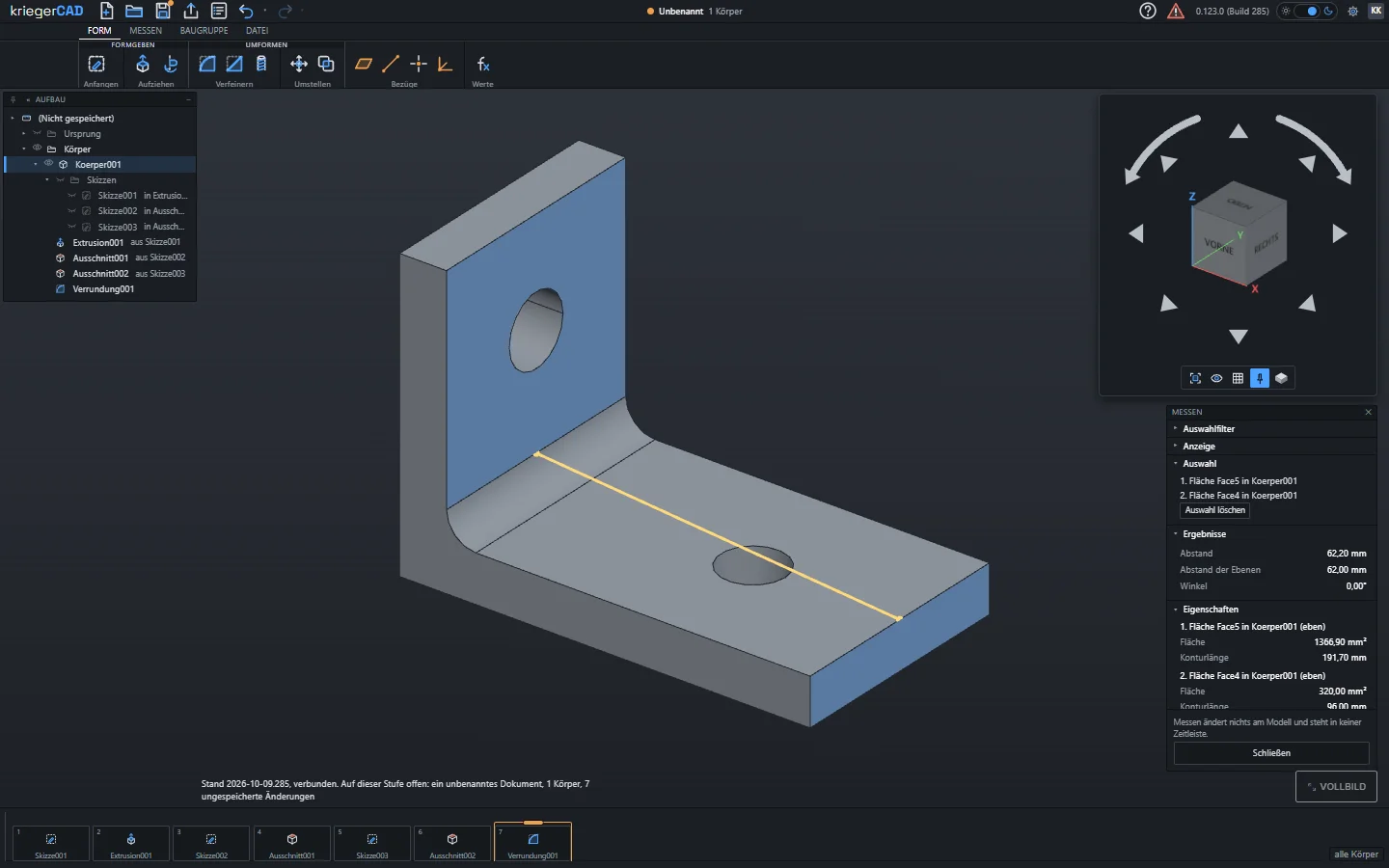
- Band Nachmessen, Knopf Messen. Die Palette geht auf.
- Ein Element anklicken gibt Länge beziehungsweise Fläche, bei einer runden Kante oder Fläche dazu Durchmesser und Radius und bei einer Kreiskante oder einem Bogen die Mitte X, Y und Z. Ein Kegel zeigt Durchmesser groß und klein sowie Radius groß und klein. Einen Winkel oder eine Höhe zeigt die Palette bei einem einzelnen Element nicht.
- Zwei Elemente geben Abstand und, wo es einen gibt, den Winkel, auch zwischen zwei Kanten.
- In der Szene steht dazu die Messlinie.
- Liegen die zwei parallel (zwei Kreise, zwei ebene Flächen, ein Kreis und eine Fläche quer zu seiner Achse), steht unter dem Abstand die Zeile Abstand der Ebenen, gemessen von Ebene zu Ebene. Sie steht nur da, wenn sie eine andere Zahl zeigt als der Abstand darüber; an einer Scheibe sind beide gleich.
- Die Palette hat vier Abschnitte: unter Auswahlfilter stellst du ein, was anklickbar sein soll, unter Anzeige Genauigkeit und Sekundäreinheit, unter Auswahl steht, was gerade gegriffen ist, und unter Ergebnisse stehen die Zahlen.
- Escape oder Auswahl löschen leert, ein zweiter Klick auf den Band-Knopf schließt die Palette.
In der Palette sind Ecken noch nicht anklickbar; der Filter steht grau mit Grund. Ohne Werkzeug gehen sie: siehe „Ecken antasten“ oben.
Schnittansicht
Sie schneidet das Bild auf. Am Modell ändert sie nichts.
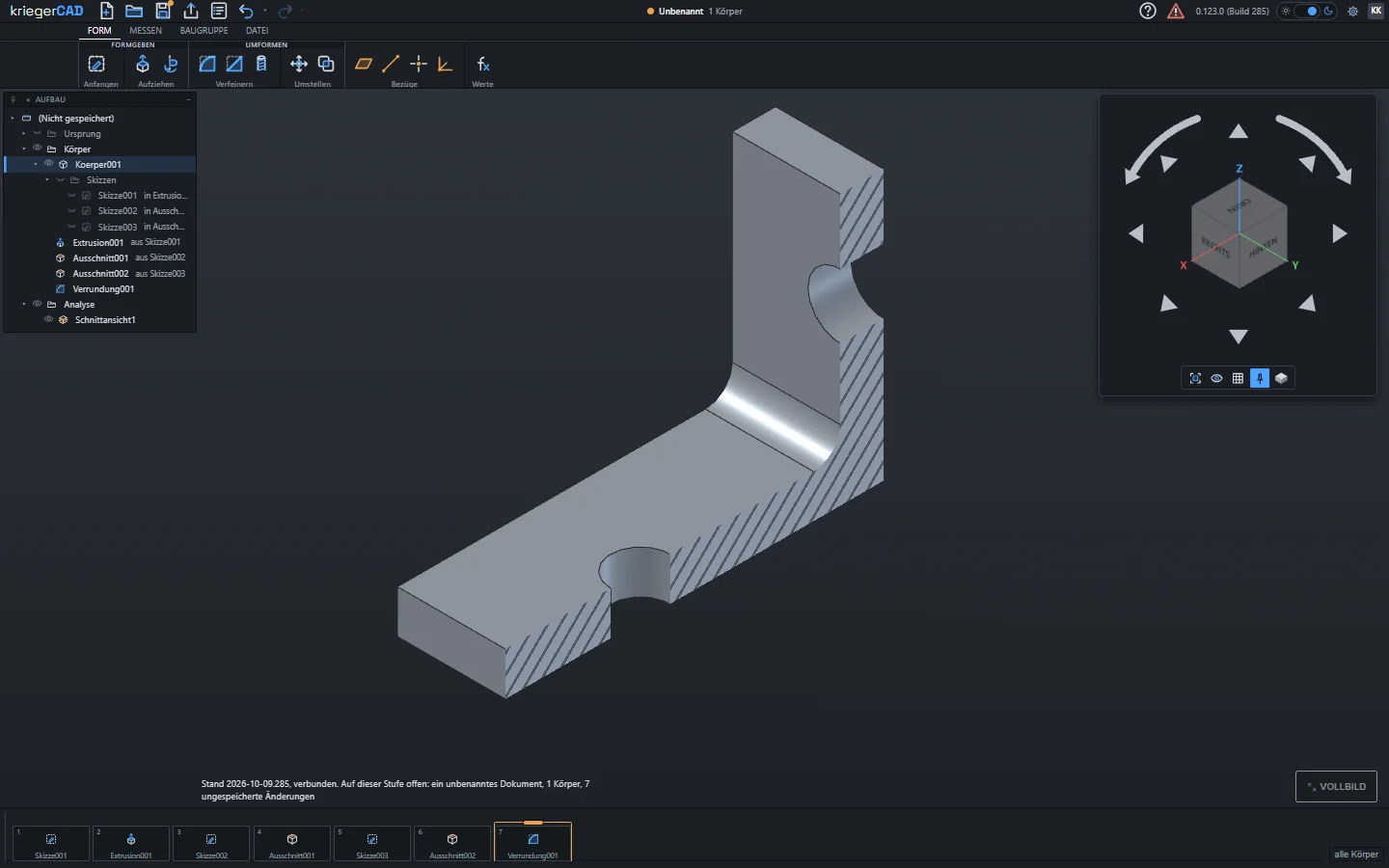
- Band Auswerten, Schnittansicht. Der Dialog geht auf.
- Eine Ursprungsebene in AUFBAU anklicken oder eine ebene Fläche des Körpers in der Szene. Die Ebene legt sich so, dass du in das Teil hineinsiehst.
- Abstand und die zwei Winkel tippen oder an den Griffen ziehen. Umschalt zieht feiner, Escape während des Ziehens stellt den Wert von vorher wieder her.
- Umkehren dreht um, welche Hälfte stehen bleibt. Farbe der Schnittfläche ist ab Werk "Je Körper eigener Ton": jeder geschnittene Körper zeigt innen einen eigenen Ton, außen bleibt er, wie er ist. So siehst du im Schnitt, wo ein Körper aufhört und der nächste anfängt; "Wie der Körper" färbt innen wie außen, "Eigene Farbe" nimmt eine Farbe für alle. Schraffur anzeigen ist ab Werk an.
- OK legt die Analyse an, Abbrechen und Escape nehmen alles zurück.
Danach steht sie in AUFBAU in der Gruppe ANALYSE: Auge blendet ein und aus, Doppelklick öffnet sie wieder, Rechtsklick gibt Bearbeiten, Ein- oder Ausblenden und Löschen. Geschnitten werden alle sichtbaren Körper, ihre Kanten und die fertigen Skizzen; mehrere eingeblendete Analysen schneiden zusammen. Was weggeschnitten ist, lässt sich auch nicht mehr anklicken.
Ansicht und 3D-Maus
Alles, was das Bild betrifft und nicht das Werkstück: Ansichten, Darstellung, Raster, Vollbild und die SpaceMouse.
Ansichtstafel
| Knopf | Was er tut |
|---|---|
| Drehen an/aus | Nur in einer Skizze und nur mit dem Finger: erlaubt einem Finger wieder das Drehen der Ansicht (siehe Skizze auf dem Tablet). |
| Draufsicht auf die Skizze | Nur in einer Skizze: stellt die Kamera senkrecht auf die Skizzenebene und passt die Skizze ein. |
| Einpassen | Passt die Kamera auf das ganze Werkstück ein. |
| Anzeige | Öffnet das Anzeige-Menü. |
| Raster | Öffnet das Raster-Menü. |
| Offen halten | Die Nadel: hält die Ansichtstafel offen, auch nach dem Neuladen (siehe Ansichtstafel ein und aus). |
| Ansichtstafel ein/aus | Der Knopf ganz rechts, rechts neben der Nadel, mit dem kleinen Würfel: öffnet die zugeklappte Tafel und klappt die offene zu. Sonst tut er nichts. |
Einpassen ist auch der Ausweg, wenn die Welt nach wildem Drehen schief steht: es richtet die Kamera wieder auf. Eingepasst wird auf die gemeinsame Hülle aller Körper, auch der ausgeblendeten.
Die Knöpfe stehen als Reihe unten in der Ansichtstafel, rechts die Nadel und ganz rechts der Knopf Ansichtstafel ein/aus. In einer offenen Skizze kommen links davon Draufsicht auf die Skizze und, wenn du mit dem Finger arbeitest, Drehen an/aus dazu; auf dem Tablet sind alle Knöpfe der Reihe fingergroß. Wie die Maus arbeitet, stellst du im Zahnrad ein, Gruppe Bewegen; gezoomt wird mit dem Mausrad.
Ansichtstafel ein und aus: Knopf, Uhr, Nadel
Ab Werk ist die Ansichtstafel zugeklappt, auf dem Handy, dem Tablet und am Rechner. Rechts steht dann nur die Knopfreihe, an derselben Stelle wie in der offenen Tafel; vom Würfel ist nichts zu sehen, und die Szene dahinter bleibt frei.
- Öffnen und zuklappen: der Knopf Ansichtstafel ein/aus ganz rechts in der Reihe, rechts neben der Nadel (sein Bild ist ein kleiner Würfel). Ein Tipp öffnet die Tafel, der nächste klappt sie wieder zu; mehr tut er nicht. Weil die Reihe dasteht oder ihr Griff sie holt, erreichst du ihn in beiden Lagen.
- Von selbst zu: eine Minute nach der letzten Berührung der Tafel klappt sie wieder zu. Jeder Tipp in die Tafel, jeder Klick auf einen Knopf der Reihe und jeder Zug am Würfel fängt die Minute neu an; solange du ziehst, bleibt sie offen.
- Die Reihe rutscht weg: ist die Tafel zu und die Nadel nicht gesteckt, fährt nach einer weiteren Minute ohne Berührung auch die Knopfreihe nach oben aus dem Bild, und nur ein schmaler Griff mit einem kleinen Pfeil nach unten bleibt stehen; zeigst du mit der Maus darauf oder tippst ihn an, ist sie sofort wieder da.
- Die Nadel in der Reihe (Offen halten), links neben dem Knopf, hält die Tafel offen, auch nach dem Neuladen; gedrückt ist sie blau hinterlegt. Ist die Tafel zu, öffnet ein Druck auf die Nadel sie und steckt die Nadel zugleich. Die Nadel gilt für dieses Gerät: steckst du sie am Rechner, bleibt die Tafel auf dem Handy trotzdem zu.
- Zuklappen mit gesteckter Nadel: der Knopf klappt die Tafel trotzdem sofort zu. Die Nadel bleibt, wie sie war: steckt sie, hält sie die Tafel beim nächsten Öffnen wieder offen.
- Ziehen am Würfel dreht die Ansicht um denselben Drehpunkt wie ein Zug in der Szene; ein Tipp ohne Ziehen zeigt die Fläche, sobald du loslässt. Nach dem Ziehen rastet am Würfel nichts ein.
- Über die Schnellbox (Taste S) heißt derselbe Weg Ansichtstafel ein/aus.
Auf dem Handy bleiben Kopfleiste und Band je eine Zeile. Was rechts nicht mehr hinpasst (in der Kopfleiste TEST, Hilfe, Meldung, Version, Zahnrad und Konto, im Band die hinteren Gruppen bis Werte), holst du mit einem Wisch zur Seite. In einem schmalen Fenster am Rechner rollst du mit Umschalt und Mausrad. In der Brille gibt es die Tafel nicht, dort gilt nichts davon.
Anzeige-Menü: Ansichtshilfe
Die erste Zeile im Menü. Drei Werte: Würfel (ab Werk), Achsenkreuz und Achsenscheiben. Was die drei zeigen und wie sie bedient werden, steht oben unter Die drei Ansichtshilfen. Die Wahl wirkt sofort, ohne Neuladen, und bleibt an deinem Konto; die acht Pfeile, die Rollbögen und die Knopfreihe der Tafel sind in jeder Ansichtshilfe dieselben.
Alle drei bleiben nebeneinander stehen, damit sich jeder die Hilfe einstellen kann, mit der er am besten arbeitet. Die Pfeile drehen immer um 45 Grad; ein Klick auf eine Fläche, eine Kugel oder eine Scheibe bringt die volle Ansicht.
Anzeige-Menü: Darstellung
Sechs Darstellungen, alle echt gerechnet. Was "verdeckt" heißt, entscheidet die Grafikkarte, nicht ein Trick. Die Liste beginnt mit der Vorgabe und geht vom vollen Bild zum reinen Strichbild.
| Taste | Darstellung | Was du siehst |
|---|---|---|
| Strg+6 | Flächen mit Kanten | Die Vorgabe: Flächen und die Kanten, die man wirklich sieht. |
| Strg+5 | Flächen mit allen Kanten | Die verdeckten Kanten gestrichelt und blasser. |
| Strg+4 | Nur Flächen | Keine Kante. |
| Strg+9 | Nur vordere Kanten | Das saubere Strichbild der Vorderseite. |
| Strg+8 | Kanten, hintere gestrichelt | Wie Strg+7, aber die Flächen rechnen unsichtbar mit. |
| Strg+7 | Durchsichtig, alle Kanten | Keine Flächen, alle Kanten gleich stark. |
Die Wahl bleibt über das Neuladen hinweg. Anklickbar ist, was du siehst: in den Darstellungen ohne verdeckte Kanten trifft ein Klick auf eine verdeckte Kante die Fläche davor. Gewählte und überfahrene Flächen bleiben in jeder Darstellung sichtbar, ebenso Skizzen, Raster, Maße und der Ziehpfeil.
Körperfarben und Durchsicht
Alle Körper starten im selben Grau, auch ein neuer; welche Farbe er bekommt, suchst du dir selbst aus. Der Rechtsklick auf einen Körper im AUFBAU oder in der Ansicht zeigt unter Farbe vierzehn ruhige Töne, ein Klick setzt den Ton für ihn oder für alle gewählten Körper, und der kleine Punkt vor seinem Namen im AUFBAU zeigt die Farbe, die gilt. Der erste Tupfer, Stahl, ist zugleich der Standard: das bisherige Grau, in dem jeder Körper ohne eigene Farbe steht; ein Klick darauf nimmt die eigene Farbe wieder weg. Die Farbe hängt nur an ihrem Körper: löschst du einen anderen, ändert sich bei keinem etwas. Die Durchsicht im Anzeige-Menü gleich unter Darstellung (Strg+3) macht alle Körper durchsichtig, ihre Farbe bleibt als leichte Einfärbung und die Kanten bleiben voll sichtbar; der Haken Durchsichtig im Rechtsklick tut das für einen einzelnen Körper, etwa ein Gehäuse; der Haken bleibt an diesem Körper, auch wenn du einen anderen löschst. Farbe und Haken stehen im Dokument wie der Name des Körpers und bleiben beim Speichern, in früheren Fassungen und in einer Kopie, Rückgängig nimmt sie zurück; der Schalter Durchsicht gehört dir und nicht dem Dokument.
Dasselbe gilt für ein STL-Netz oder eine Punktwolke unter Importe: der Rechtsklick auf die Zeile im AUFBAU (am Handy lange drücken) oder auf das Netz in der Ansicht zeigt nach den Werkzeugen dieselbe Farbe und denselben Haken Durchsichtig, und vor dem Namen steht derselbe Punkt. So bekommen zwei Scans zwei Farben, und ein Mainboard-Scan lässt sich durchsichtig in ein Gehäuse legen. Die Farbe bleibt im Dokument, beim Ausrichten und beim Bewegen, auch in einer Kopie, und die Durchsicht (Strg+3) gilt auch für die Netze. Eine Punktwolke ohne eigene Farbe bleibt in ihrem bisherigen Ton, ihr erster Punkt im Menü heißt darum nur Standard.
Die Durchsicht ist keine Sichtbarkeit: anklicken, fangen und ausblenden geht wie vorher. Solange eine Skizze offen ist, gilt deren eigene Durchsicht, und ohne Flächen (Strg+7 bis Strg+9) gibt es nichts durchsichtig zu machen. Eine eingefügte STEP-Datei steht im Standard, und beim Schreiben einer STEP gehen die Farben nicht mit.
Anzeige-Menü: Ursprung
Die dritte Zeile im Menü. Drei Stellungen: Immer, Bis zur ersten Skizze und Nie (ab Werk). Sie ist dieselbe Einstellung wie Wann der Ursprung im Bild steht im Zahnrad: was du hier wählst, steht auch dort, und umgekehrt. Anders als die Kamera gilt sie darum über das Neuladen hinweg und liegt an deinem Konto.
Einzelne Achsen und Ebenen nimmt das Auge am Ordner Ursprung in AUFBAU links weg.
Anzeige-Menü: Kamera
Die letzte Zeile im Menü. Drei Arten: Parallel (ab Werk), Mit Tiefe und Mit Tiefe, gerade auf Flächen. Parallel heißt ohne Fluchtpunkte: parallele Kanten bleiben parallel. Die dritte Art zeigt das Bild parallel, sobald du gerade auf eine Fläche blickst: eine Fläche des Orientierungswürfels, jede Skizze, und beim freien Drehen auch jede ebene Fläche des Körpers, auch eine schräge. Kanten und Ecken des Würfels bleiben mit Tiefe.
Die Wahl hier gilt nur für die laufende Sitzung. Womit das Programm startet, steht im Zahnrad beim Satz So startet die Ansicht. So kann ein Fehlklick im Menü die Vorgabe nicht überschreiben. Ab Werk startet es parallel, also in der Art, in der man misst und konstruiert; wer im Zahnrad schon etwas anderes eingestellt hat, behält es.
Raster-Menü
- Fang: derselbe Schalter wie Fang in der Skizzenleiste, eine Quelle und zwei Anzeigen.
- Raster im Raum: das Raster der 3D-Ansicht. Ab Werk aus, die Wahl bleibt über das Neuladen.
Das Raster im Raum und das Raster der offenen Skizze sind zwei Dinge. Schaltest du im 3D das Raster im Raum aus, siehst du beim Skizzieren trotzdem dein Raster: während einer Skizze zählt allein der Schalter Raster in der Skizzenleiste.
Mitschauen: die Sicht eines anderen Geräts
Arbeitest du an mehreren Geräten, kannst du am Rechner zuschauen, was gerade auf dem Tablet oder in der Brille geschieht: der Knopf MITSCHAUEN unten rechts. Die Ansicht folgt der Kamera des anderen Geräts, ein Punkt zeigt seinen Zeiger oder Strahl, seine Auswahl wird die eigene (die Messpalette misst dann dasselbe), und eine laufende Vorschau zeigt der Rechner mit derselben Frage wie ein eigenes Werkzeug. Oben steht, wessen Sicht es ist, mit Werkzeug, Wert und Messwerten.
- Öffnet der Zeichner eine Skizze, öffnet sie sich beim Zuschauer mit, in der Ansicht der Skizze, nur zum Zuschauen: kein Klick, keine Taste, kein Fertig. Jedes Element, jedes Maß und jede Beziehung erscheint, sobald sie beim Zeichner steht; schließt er die Skizze, schließt sie sich beim Zuschauer. Die eigene Skizze des Zuschauers bleibt unberührt.
- Ausgeblendetes folgt mit: der Zuschauer sieht dieselben Objekte wie der Tätige. Beenden stellt Kamera, Auswahl und Augen wieder so her, wie sie vorher waren.
- Rechnet das Gerät selbst (Einstellung Wo dieses Gerät rechnet auf Im Gerät), bleibt Mitschauen aus.
Vollbild
Der Knopf unten rechts neben dem VR-Knopf schaltet die ganze Oberfläche auf den vollen Bildschirm; er heißt dann Fenster und schaltet zurück.
In Chrome und Edge gehört Escape im Vollbild den Werkzeugen: es bricht das laufende Werkzeug ab und beendet das Vollbild nicht. Beendet wird über den Knopf. Escape lange gedrückt bleibt als Notausgang. In Firefox und Safari beendet Escape das Vollbild wie gewohnt, und die Statuszeile sagt es beim Eintritt.
Die Taste F11 des Browsers ist etwas anderes, nämlich das Vollbild des Browsers. Es macht das Bild zwar auch groß, läuft aber an der Seite vorbei; der Knopf bleibt dabei auf Vollbild stehen.
3D-Maus (3Dconnexion)
Eine SpaceMouse führt die Kamera: Drehen, Schieben und Zoomen mit der linken Hand, zeichnen mit der rechten. Zu tun ist dafür nichts. Die Seite spricht mit dem installierten Treiber und findet ihn beim Laden von selbst. Die Bewegung rechnet der Treiber, darum fühlt sie sich an wie gewohnt.
- Einpassen und die Ansichtstasten der Maus macht der Treiber selbst. Weitere Tasten sind nicht belegt.
- Der Drehpunkt ist die Mitte des Modells, in einem leeren Dokument der Ursprung.
- In der Skizze schiebt und zoomt die 3D-Maus, dreht aber nicht von der Ebene weg. Nach dem Fertigstellen gilt wieder alles.
- Orthogonal und Perspektive zoomen beide. In der orthogonalen Ansicht bleibt der Ausschnitt auch dann erhalten, wenn der Treiber direkt danach die Kameralage liefert.
- Maus und 3D-Maus stören sich nicht. Ein laufender Kameraflug bricht ab, sobald die 3D-Maus etwas liefert.
- Der Fokus folgt dem Fenster: wechselst du zu einem anderen Programm, hast du die 3D-Maus dort sofort wieder.
Im Zahnrad, Gruppe Bewegen, steht der Schalter Eine 3D-Maus bewegt die Ansicht (ab Werk an); solange er an ist, stehen darunter drei Regler für das Tempo beim Drehen, Schieben und Zoomen von 10 bis 300 Prozent (100 ist das Tempo des Treibers, unverändert) und der Schalter Zoom der 3D-Maus andersherum.
Ohne Treiber passiert nichts, es fehlt nichts, nichts ist ausgegraut. Spricht die Maus nicht an: im Zahnrad den Schalter Eine 3D-Maus bewegt die Ansicht einmal aus- und wieder einschalten. Das startet einen neuen Versuch.
Genaue Prüfung der 3D-Maus
Für eine genaue Prüfung die Seite mit ?test=1 öffnen.
Dann erscheinen ein farbiges Koordinatensystem mit X, Y und Z sowie
die Knöpfe Messung beginnen, Messung kopieren und
Achsen prüfen. Die Messung zeichnet den empfangenen Kanal und
seine Wirkung auf Projektion, Drehung und Sichthöhe auf.
In der Brille
Der VR-Knopf unten rechts führt in die 3D-Ansicht mit der Brille. Beide Controller tragen einen Zeigestrahl. Der Körper ist sichtbar; Features bedienst du dort noch nicht.
Die Tasten: in VR und AR dieselben
| Taste | VR (BRILLE) | AR (BRILLE AR) |
|---|---|---|
| Drücktaste (Zeigefinger) | wählt die Fläche unter dem Strahl | legt das Werkstück auf den Boden, wo der Ring liegt (höchstens 3 m weit) |
| eine Grifftaste (Mittelfinger) halten | das Werkstück geht mit dem Controller mit, so wie du ihn hältst: verschieben und drehen; loslassen, und es bleibt stehen | |
| beide Grifftasten halten | Hände auseinander macht es größer, zusammen kleiner; die Tafel zeigt die Größe in Prozent | |
| A | Schnappschuss, wenn die Aufzeichnung an ist | nichts (in AR keine Schnappschüsse) |
| B, X, Y, Daumenstick | nichts | |
| Daumen und Zeigefinger (ohne Controller) | wie die Drücktaste | |
| Menü (linken Controller zum Gesicht drehen) | Modell zurücksetzen (100 %, Startlage), Brille beenden; in AR dazu Durchblick: an / aus | |
Die Größe in Prozent. 100 % ist die echte Größe (1:1): ein Millimeter des Werkstücks ist ein Millimeter im Raum. Hältst du beide Grifftasten, steht groß auf der Tafel vor dem Blick, etwa Größe: 87 %. Bei 100 % rastet es ein (von 97 bis 103 %), die Tafel sagt Größe: 100 %, eingerastet; ziehst du weiter, geht die Raste wieder auf. Genauso rastet es bei 50, 200 und 400 %, damit du halbe, doppelte und vierfache Größe triffst. Nach dem Loslassen steht die Größe noch 5 Sekunden groß da. In VR steht sie danach klein unter der Tafel (Größe 210 %), solange es nicht 100 % sind; in AR steht danach nichts mehr vor dem Blick. Modell zurücksetzen stellt 100 % und die Startlage ein. VR und AR starten bei 100 % (in AR wird ein Werkstück, das größer als ein halber Meter ist, beim Start auf 30 cm verkleinert).
Das gedruckte Zeichen gehört ans Handy und ans Tablet (AR mit Blatt); die Brille sucht es nicht, und in der Brille steht kein Knopf dafür. Am Handgelenk hältst du das Werkstück mit einer Grifftaste.
Der Brillen-Zugang
Die Brille gehört zum Brillen-Zugang. Jeder Zugang gilt für sich, genau so, wie er gekauft ist; keiner bringt stillschweigend einen anderen mit. In der Werkstatt wirkt die Brille nur zusammen mit Online, darum enthalten die Produkte mit Brille auch Online. Hat dein Konto den Brillen-Zugang nicht, steht unten rechts statt des VR-Knopfs der Satz Die Brille ist für dieses Konto nicht freigeschaltet. mit dem Link Brillen-Zugang kaufen. Beim Start jeder Brillen-Sitzung (VR und AR) fragt die Oberfläche den Server; endet dein Zugang, während die Seite offen ist, schließt sich die Sitzung mit demselben Satz. Hast du den Zugang gerade gekauft, melde dich einmal ab und wieder an. Ein Zugang gilt nach seinem Datum noch ein paar Tage weiter (ab Werk drei), damit eine späte Abbuchung des Abos niemanden aussperrt. Die lokale Version auf deinem PC bleibt kostenlos; nur die Leitung von der Brille über unseren Server zu deinem PC gehört zum Brillen-Zugang (Wo gerechnet wird).
AR: das Werkstück im echten Raum
Neben dem Knopf BRILLE erscheint BRILLE AR, wenn die Brille AR kann (Durchblick: du siehst den echten Raum). Ein Klick darauf startet die AR-Sitzung. Von der ersten Sekunde an schwebt das Werkstück vor dir, auf Brusthöhe eine halbe Armlänge entfernt, mit der Vorderseite zu dir; Raster, Ursprung und Hilfslinien sind ausgeblendet, es gibt keinen Boden und keinen dunklen Raum. Ist das Werkstück kleiner als einen halben Meter, steht es in natürlicher Größe da, die Tafel vor dem Blick sagt beim Start vier Sekunden lang Maßstab 1:1. Ist es größer, wird es auf 30 cm verkleinert, und die Tafel nennt den Maßstab, etwa Maßstab 1:6,7, verkleinert für ein Teil von 2 m. Danach steht in AR kein Text dauerhaft vor dem Blick und keiner am Werkstück: die Größe in Prozent zeigt die Tafel nur, während du skalierst, und 5 Sekunden danach. Geh darum herum: es bleibt im Raum stehen.
- Greifen und skalieren wie in VR (Tabelle oben): eine Grifftaste führt, beide machen größer oder kleiner, mit der Größe in Prozent.
- Ablegen: ein flacher Ring (Fadenkreuz) folgt dem Zeigestrahl der rechten Hand auf den Boden, die Drücktaste legt das Teil dort ab (die Unterseite auf dem Boden, aufrecht, in der Größe, in der es gerade steht). Das geht nur bis 3 m weit; trifft der Strahl keinen Boden so nah, sagt die Tafel Kein Boden in Reichweite (höchstens 3 m): nichts abgelegt., und das Werkstück bleibt, wo es ist. Weiter als 5 m von dir legt die Drücktaste nichts ab.
- Modell zurücksetzen stellt es wieder vor dich, mit 100 %.
Im Menü der Brille (den linken Controller zum Gesicht drehen; das Menü ist noch in Erprobung und steht noch nicht in jedem Konto) stehen in AR zwei weitere Punkte:
- Durchblick: an bzw. Durchblick: aus: aus legt den dunklen Raum der Werkstatt über den echten Raum, an nimmt ihn wieder weg. Die Sitzung läuft weiter, das Werkstück bleibt, wo es ist; du wechselst so zwischen AR und VR, ohne die Brille zu verlassen.
- Brille beenden (ganz unten, auch in VR): die Sitzung endet, und die Werkstatt steht wieder genau so da wie vorher, mit derselben Ansicht auf das Werkstück.
Startet AR nicht, steht der Grund in der Statuszeile. Der Knopf BRILLE führt wie bisher in den dunklen Raum (VR); dort gibt es keinen Durchblick, den echten Raum zeigt nur BRILLE AR.
AR mit Blatt
Mit der Kamera deines Handys oder Tablets stellst du das Werkstück in natürlicher Größe (1:1) auf ein gedrucktes Zeichen. AR mit Blatt gibt es nur am Handy und am Tablet: am Handy oben in der schmalen Zeile (Aufbau am Handy), am Tablet unten rechts. Am Rechner mit Maus und in der Brille steht kein Knopf dafür (in der Brille arbeitet das Zeichen nicht), und ruft man es dort trotzdem auf, etwa über die Schnellbox, sagt die Statuszeile AR mit Blatt gibt es am Handy und am Tablet. Das Zeichen ist ein AprilTag, ein schwarzes Quadrat mit einem Muster; es sagt der Seite, wo es liegt und wie groß es ist. Die Zeichen gibt es in mehreren Größen, für unterschiedliche Projekte: je größer das Teil und je weiter weg die Kamera, desto größer das Zeichen.
Die vier Vorlagen zum Ausdrucken (jede auch als SVG):
- Zeichen groß: ein Zeichen mit 150 mm Kante für Tisch und Boden, dazu ein kleiner QR-Code mit seiner Kennung (SVG).
- Zeichen mittel: zwei Zeichen mit 60 mm und zwei mit 40 mm, für Bauteile auf dem Tisch (SVG).
- Zeichen klein: sechs Zeichen mit 30 mm und sechs mit 20 mm, für kleine Teile (SVG).
- Band: A4 quer, ein Streifen 220 x 40 mm mit fünf Zeichen je 25 mm, zum Umlegen um ein Handgelenk, ein Rohr oder ein Bauteil (SVG).


Neben jedem Zeichen steht klein seine Kennung und sein Maß, etwa „Kennung 8, 40 mm“. Die Zeichen auf mittel und klein haben eine gestrichelte Schnittlinie: ausschneiden, am besten auf festen Karton kleben, und neben oder auf das Teil legen.
- In Originalgröße drucken: 100 Prozent, ohne „An Seite anpassen“.
- Die Prüfstrecke auf der Vorlage mit dem Lineal nachmessen; sie soll 100 mm lang sein.
- Am Handy oben in der schmalen Zeile auf Ansehen in AR drücken (dort steht AR), am Tablet unten rechts auf ANSEHEN IN AR. Der Browser fragt einmal nach der Kamera.
- Das Zeichen flach hinlegen (das Band um Handgelenk, Rohr oder Bauteil legen) und ins Bild halten. Das Werkstück steht mit seinem Ursprung auf der Mitte des erkannten Zeichens, Z zeigt aus dem Papier heraus. Beim Band ist das das Zeichen, das gerade zur Kamera zeigt.
- Misst die Prüfstrecke nicht genau 100 mm, trägst du die gemessene Länge in Gemessene Prüfstrecke in mm ein; die Seite rechnet den Maßstab nach.
Blatt festhalten friert die letzte Lage ein: das Teil bleibt stehen, auch wenn das Zeichen verdeckt ist oder aus dem Bild geht. Es folgt dann aber nicht mehr der Kamera; zum Herumgehen bleibt das Zeichen im Bild. Oben steht, welches Zeichen erkannt ist, wie weit es entfernt ist und wie schnell gelesen wird. Schließen oder Escape schaltet die Kamera aus.
Das Kamerabild bleibt auf deinem Gerät: das Zeichen wird im Browser gelesen, nichts davon geht an den Server, und es wird nichts aufgenommen. AR mit Blatt gehört wie BRILLE zum Brillen-Zugang. In der Probe ohne Konto geht es auch ohne ihn, am Handy und am Tablet; du siehst darin nur dein Werkstück aus der Probe. Es ist ein Versuch: die Brennweite der Kamera ist geschätzt, darum stimmt die Größe auf dem Blatt am besten und weicht nach oben hin etwas ab. Die Seite erkennt nur die Zeichen dieser Vorlagen.
Datei und Projektmappe
Alles, was ein Werkstück ablegt und holt, steht in der Projektmappe: der große Knopf Projekte links vor den Reitern öffnet sie, am Rechner und am Tablet; am Handy steht er als Ordner oben in der Kopfzeile. Speichern geht ohne die Mappe, mit der Diskette in der Kopfleiste. Ein Werkstück liegt dort an einem Ort: Dieser Browser (im Gerät, ohne Konto) oder kriegerCAD online (am Server, mit Konto). Zwischen den Orten kopierst und verschiebst du mit einem Griff.
Die Knöpfe oben links und der Knopf Projekte
| Knopf | Was er tut |
|---|---|
| Leeres Blatt | Neu: wirft das laufende Dokument weg und fängt mit einem leeren an. |
| Diskette | Speichern (auch Strg+S): dorthin, wo das Dokument liegt, ohne Frage; sonst geht die Projektmappe auf und fragt nach Ort, Ordner und Namen. Ein kleiner warmer Punkt an ihr heißt: es gibt ungespeicherte Änderungen. Am Handy speicherst du oben in der Mappe. |
| Großer Ordner mit dem Wort Projekte, links vor den Reitern | Projekte: öffnet die Projektmappe, ein zweiter Klick schließt sie (Taste P). Er steht auf jedem Reiter, auch in der Skizze (dort blass). Am Handy steht nur der Ordner oben in der Kopfzeile. |
| Zwei Pfeile | Rückgängig und Wiederholen. |
Speichern geht mit der Diskette, mit Strg+S (am Mac Befehl+S) und mit dem Knopf Speichern oben in der Mappe. Liegt das Dokument schon an einem Ort, wird es dort ohne Frage überschrieben; sonst geht die Mappe als Speichern unter auf: Ort und Ordner links wählen, unten den Namen tippen, Speichern. Ein Name, den es dort schon gibt, wird nicht ohne Rückfrage überschrieben. Beim Speichern entsteht auch das Vorschaubild der Kachel, so wie das Werkstück beim Öffnen dasteht; deine Ansicht bleibt, wie sie ist.
Die zwei Orte
- Dieser Browser: liegt nur in diesem Browser auf diesem Gerät, ohne Konto, auch beim Ausprobieren. Ein anderer Browser oder ein anderes Gerät sieht es nicht, und wer die Daten des Browsers löscht, löscht es mit. Darum: zur Sicherung herunterladen; mit Hochladen kommt die Sicherung wieder herein, auch beim Ausprobieren.
- kriegerCAD online: deine Projekte am Server, von jedem Gerät aus erreichbar, mit Ordnern und Verlauf. Es gibt sie mit Konto; beim Ausprobieren steht der Ort mit dem Satz da, wo es geht. Niemand sonst sieht deine Ordner und Dokumente.
Kopieren nach und Verschieben nach im Menü einer Kachel bringen ein Dokument oder einen ganzen Ordner in einen Ordner desselben oder des anderen Ortes. Ziehen geht auch: eine Kachel auf einen Ordner im Baum ziehen verschiebt sie am selben Ort und kopiert sie in einen anderen Ort, mit gedrückter Umschalttaste wird verschoben. Liegt am Ziel schon eines mit dem Namen, fragt die Mappe, ob es überschrieben wird. Weitere Orte (der eigene Rechner, eine eigene Webseite) kommen später dazu und stehen dann genauso im Baum.
Das eigene Format: .modell
Ein Werkstück ist eine Datei mit der Endung .modell: die
Modell-Datei mit dem Rezept, also der Folge deiner Schritte.
So liegt es an jedem Ort, so lädst du es herunter und so lädst du es
wieder hoch (Hochladen in der Mappe legt die Datei in den
Ordner, in dem die Mappe steht; geöffnet wird sie dort mit einem
Doppelklick).
Auch eine alte .modell lässt sich öffnen, wenn sie ein
Rezept enthält. Lade sie in der Projektmappe nach Dieser Browser
oder kriegerCAD online hoch und öffne sie dort. kriegerCAD
rechnet ihre Schritte neu; die alte Geometrie wird verworfen.
Speichern erzeugt eine Modell-Datei im eigenen Format. Fehlt das
Rezept, ist die Datei beschädigt oder stammt das Rezept aus einer
neueren Fassung, sagt die Mappe den Grund und legt nichts ab.
Rechnet ein Schritt nicht, hält der Verlauf davor und markiert den
ersten kippenden Schritt mit seinem Grund. Als Gast bleiben Datei
und Berechnung in diesem Browser.
Eine Skizze ausgeben, fürs Lasern
Rechtsklick auf eine Skizze in AUFBAU links, dann Ausgeben als
DXF oder als SVG. In der Datei steht nur die
Kontur: Linien, Kreise, Bögen, Ellipsen und Splines, in
Millimetern. Maße, Beziehungen, Hilfslinien und Punkte
bleiben draußen; eine mitgeschnittene Hilfslinie würde das Teil
zerteilen. DXF liest jede Laser- und Plasmasoftware, SVG die
Zuschnitte im Browser. Der Dateiname kommt aus Dokument und Skizze
(halter_Deckel.dxf). Steht in der Skizze keine Kontur,
kommt eine Absage mit Text statt einer leeren Datei. Solange eine
Skizze offen ist, geht die Ausgabe nicht: erst fertig stellen, dann
ausgeben.
STL und Punktwolke einfügen
Im Reiter DATEI, Gruppe Hereinholen, holt Einfügen eine Datei vom eigenen Rechner in das laufende Dokument: ein STL-Netz (binär oder ASCII) oder eine Punktwolke (XYZ, ASC, CSV, PTS oder PLY als Text). Das Dokument bleibt dabei, wie es ist: der Import ist ein Schritt im Verlauf, ein Strg+Z nimmt ihn ganz zurück. Die Meldung sagt danach, wie viele Punkte oder Dreiecke angekommen sind.
Bei den Formaten liest kriegerCAD großzügig: CSV trennt mit Komma, Semikolon oder Leerraum und darf eine Kopfzeile mit x, y und z mitbringen; PTS darf die Punktzahl voranstellen; bei PLY findet das Einlesen die Spalten der Koordinaten auch dann, wenn weitere Spalten davor stehen. Koordinaten, die keine endlichen Zahlen sind, und eine abweichende Punktzahl werden abgelehnt.
Die Originaldatei reist mit: sie liegt bei dem Schritt in der Modell-Datei und braucht danach den Rechner nicht mehr, auf dem sie lag. Das Rechenwerk prüft sie bei jedem Öffnen über ihren Fingerabdruck (SHA-256). Die Koordinaten stehen im Dokument in Millimetern, die Lage des Imports (Versatz und Drehung) gehört zum Schritt. Netz und Wolke stehen im AUFBAU unter Importe, und ihr Menü (Rechtsklick auf die Zeile, am Handy langes Drücken) bietet Farbe und den Haken Durchsichtig wie bei einem Körper.
Grenzen: höchstens 128 MiB Datei, 5 Millionen Punkte oder 1 Million Dreiecke. Mehr lehnt das Rechenwerk mit einem Satz ab und rät, die Datei aufzuteilen oder auszudünnen. Die Ansicht zeigt von einer größeren Wolke höchstens 500 000 Punkte (jeder n-te), alle Punkte bleiben im Dokument. Die Projektmappe nimmt standardmäßig höchstens 32 MiB je Modell-Datei an; eine große Importdatei wird als Text noch größer und passt da nicht hinein.
An einer Punktwolke stehen im Menü zwei Werkzeuge:
- Zuschneiden und filtern: eine Auswahlbox mit je Achse einem kleinsten und einem größten Maß (beide starten bei 0), ein Größenfilter (Rastergröße in mm) und Ausreißer entfernen (Nachbarradius in mm und Mindestnachbarn). Nur was angehakt ist, wirkt.
- Zu Oberflächennetz verarbeiten: aus den Punkten wird ein Netz aus Dreiecken (2,5D-Triangulation, für Höhenfelder und einzelne Scanflächen), wahlweise mit einer größten Kantenlänge in mm. Es gilt für höchstens 20 000 Punkte.
Beide Male entsteht ein neues Objekt, die Quelle bleibt stehen; jeder Vorgang ist ein eigener Schritt im Verlauf, Strg+Z nimmt ihn zurück.
Scan ausrichten
Mit Scan ausrichten legst du ein STL-Netz oder eine Punktwolke auf dein Modell. Das Modell bleibt fest, nur der Scan bewegt sich. Wähle im AUFBAU unter Importe den Scan und öffne sein Menü mit Rechtsklick oder langem Drücken. Wähle dort Scan ausrichten, oder öffne es im Reiter DATEI, Gruppe Hereinholen. Scan und mindestens ein Körper des Modells müssen eingeblendet sein.
- Tippe zuerst am Modell mindestens drei gut verteilte Stellen an, etwa Ecken, Kreismitten oder Kantenmitten. Die Punkte dürfen weder fast aufeinander noch alle auf einer Linie liegen. Du kannst 3 bis 100 Punktpaare verwenden.
- Wähle Weiter zum Scan und tippe dort dieselben Stellen in derselben Reihenfolge an: Modellpunkt 1 gehört zu Scanpunkt 1, Modellpunkt 2 zu Scanpunkt 2 und so weiter.
- Ab drei vollständigen Paaren siehst du die Vorschau. Zum Korrigieren tippst du in der Tabelle auf die Zelle Modell oder Scan des Paars und setzt den Punkt neu im Bild. Mit Paar hinzufügen und Paar löschen änderst du die Liste.
Maßstab mitrechnen ist beim Öffnen ausgeschaltet. Ohne Haken wird der Scan nur gedreht und verschoben, seine Größe bleibt gleich. Mit Haken wird zusätzlich ein gleichmäßiger Maßstab gerechnet, falls der Scan insgesamt zu groß oder zu klein ist. Erlaubt ist ein Faktor von 0,5 bis 2: halb so groß bis doppelt so groß. Außerhalb dieser Grenze wird das Ausrichten abgelehnt. Der berechnete Faktor steht im Fenster.
Der Restfehler zeigt, wie gut die Punkte zusammenpassen: Abw. (mm) nennt den Abstand jedes Paars nach dem Ausrichten. Unter Gesamtfehler stehen RMS (die Wurzel aus dem Mittel der quadrierten Abstände) und die größte Abweichung, jeweils in Millimetern. Je kleiner die Werte, desto besser passen die gewählten Stellen zusammen. Prüfe bei großen Abweichungen zuerst die Reihenfolge und die Lage deiner Punkte.
Erst Übernehmen schreibt einen Schritt in den Verlauf. Rückgängig (Strg+Z) nimmt diesen Schritt zurück und stellt den Scan wieder an seinen vorherigen Platz. Abbrechen verwirft die Vorschau, ohne einen Schritt zu schreiben.
Rundgang: Mainboard mit zwei Scans
Öffne die Einführung neben dem Fragezeichen und wähle Ja, Rundgang starten. Das Beispiel wird geladen. Du beginnst mit Einfärben: Öffne im AUFBAU das Menü des CAD-Mainboards unter Körper mit Rechtsklick, am Handy und Tablet mit langem Drücken. Wähle unter Farbe Orange, in der Palette Terrakotta. Färbe danach den Mainboard-Scan unter Importe über dasselbe Farbmenü violett, in der Palette Lavendel. Auch die ähnlichen Töne Ocker beziehungsweise Pflaume zählen. Erst wenn beide Farben passen, geht es weiter.
Richte dann den Mainboard-Scan mit den gezeigten Punktpaaren auf das CAD-Modell aus und bestätige mit Übernehmen. Drehe und verschiebe danach die Grafikkarte mit Bewegen in den Steckplatz und bestätige mit OK. Der Rundgang prüft die Lage und meldet Geschafft. Die Farben bleiben im Verlauf; Rückgängig nimmt sie zurück.
Die Projektmappe: Orte, Ordner und Kacheln
Links steht der Baum: ganz oben je Ort ein Eintrag, darunter seine Ordner, so tief du willst (bis acht Ebenen). Neuer Ordner legt einen in dem Ordner an, in dem du gerade stehst, und oben in der Mitte steht danach vor dem Namen der Ordner des Dokuments. Oben die Pfadzeile mit jeder Stufe zum Anklicken und dem Pfeil nach oben, daneben, wie viele Ordner und Dokumente darin liegen. Die drei Knöpfe rechts oben wechseln zwischen Liste, Kacheln und großen Bildern. Die Suche findet Namen in allen Ordnern des Ortes, die Sortierung ordnet nach Name, Datum oder Größe, und Ordner stehen immer vorn. Unter dem Baum steht, wie viel der Ort belegt (am Server mit der Grenze, die dir zusteht; reißt sie, kommt eine Absage mit Zahlen, und es wird nichts geschrieben).
Das Menü mit den drei Punkten (oder ein Rechtsklick) öffnet, benennt um, kopiert und verschiebt (auch in den anderen Ort), lädt herunter, zeigt den Verlauf und löscht; ein Ordner lässt sich nur löschen, wenn er leer ist. Neues Dokument legt ein leeres Dokument im Ordner an und öffnet es. Exportieren gibt den ganzen Ordner samt Unterordnern als ZIP der Modell-Dateien heraus, zum Wiederhochladen. Solange eine Skizze offen ist, ist der Knopf Projektmappe blass: erst die Skizze abschließen.
Ein Name darf Buchstaben (auch Umlaute), Ziffern, Leerzeichen, Punkt, Bindestrich und Unterstrich enthalten, höchstens 60 Zeichen, und nicht mit Leerzeichen oder Punkt anfangen oder aufhören. Groß- und Kleinschreibung unterscheidet nicht: "Probe" und "probe" sind dasselbe Dokument.
Versionsverlauf: jeder Speicherstand bleibt
Am Ort kriegerCAD online legt jedes Speichern einen Stand ab. Im Menü einer Kachel steht Verlauf; er zeigt die Stände des Dokuments mit Zeit, Zahl der Schritte und Größe.
- ansehen öffnet den Stand in diesem Fenster. Die Projektmappe bleibt, wie sie war, und das Dokument liegt danach an keinem Ort: Strg+S fragt wieder nach Ort und Namen.
- zurückholen macht den Stand zum aktuellen. Der bisherige bleibt im Verlauf stehen, verloren geht nichts.
Im Verlauf liegt die Schrittfolge und kein zweites Werkstück: ein Stand kostet ein paar hundert Byte bis wenige Kilobyte. Es bleiben die letzten 10 Stände je Dokument; der älteste fällt, der frische nie. Der Platz zählt gegen den Platz deiner Projekte.
Ungespeicherte Änderungen
Der Punkt neben dem Dokumentnamen oben in der Mitte zeigt sie, und das Schließen des Fensters fragt nach. Neu und Öffnen fragen vorher nach, wenn es etwas zu verlieren gibt. Das ist keine Höflichkeit: danach ist der Rückgängig-Stapel leer, er gehört dem neuen Dokument.
Nach einem Neustart
Wird das Rechenwerk beendet, weil eine neue Fassung ausgerollt wird oder der Server neu startet, ist dein Werkstück nicht weg. Der Server schreibt nach jedem Schritt das Rezept auf seine Festplatte und übersteht den Neustart damit von selbst. Ein Fenster, das danach fragt, gibt es nicht mehr. Bleibt dein Tab offen, während der Dienst neu startet, sagt ein Kasten „Der Dienst wurde neu gestartet.“ und bietet Neu laden an.
Was auf dem Server offen ist
Das Dokument lebt im Rechenwerk, am Server oder, wenn du in den Einstellungen Im Gerät gewählt hast, in diesem Gerät; nicht im Browser-Tab. Ein geschlossener Tab schließt das Dokument nicht; Neu schließt es. Wer den Tab schließt und morgen wieder aufmacht, findet dasselbe Werkstück vor.
Änderungen erscheinen sofort, auch in einem zweiten geöffneten Tab: das Programm wartet nicht auf die nächste Nachfrage, sondern der Server sagt von sich aus Bescheid.
Oben in der Mitte steht darum neben dem Namen, wie viele Körper dort gerade liegen, und beim Verbinden sagt es die Zeile unten links noch einmal in Worten. Ist die Zahl nicht da, ist auch nichts offen.
Ging es doch nicht (das Rechenwerk war weg, oder es lief noch ein Auftrag, als die Zeit ablief), erfährst du es: beim nächsten Verbinden steht unten links in Orange, dass beim letzten Beenden nichts gesichert werden konnte. Diese Meldung kommt genau einmal.
Rückgängig und Wiederholen
Ein Klick auf den Pfeil geht einen Schritt. Das kleine Dreieck daneben klappt die Liste auf, neueste zuerst: Überfahren markiert alle Einträge bis dorthin, ein Klick geht bis dorthin. Am Fuß der Liste steht, wie tief der Stapel ist ("5 von 20 Schritten").
Der Stapel hält 20 Schritte, und das lässt sich nicht heben. Steht er voll, sagt die Liste das in Orange und nennt den Weg: weiter zurück geht nur über die Zeitleiste. Rückgängig gilt für das ganze Dokument, nicht je Körper; wer in Körper 1 zurückgeht, nimmt auch den letzten Schritt von Körper 2 zurück, wenn der später war. Die Statuszeile sagt es dann dazu und nennt den Körper, in dem der Schritt gewirkt hat.
Rückgängig nimmt deine letzte Tat ganz heraus. Ein neuer Schritt verschwindet damit aus dem Verlauf, auch einer, den du an einem Halt mitten in den Verlauf eingeschoben hast; er wartet nicht dahinter. Wiederholen setzt ihn an seiner Stelle wieder ein, aber nur, bis du etwas Neues machst: danach ist das Zurückgenommene weg. Eine Änderung an einem Schritt nimmt Rückgängig genauso zurück. Zurückgehen im Verlauf (Bis hier, der Griff der Klammer) ist etwas anderes: die Schritte dahinter bleiben stehen, ein neuer Schritt kommt vor sie.
Rückgängig geht in die Skizze hinein. Eine fertig gestellte Skizze ist nicht ein Schritt, sondern ihr ganzer Weg: der erste Druck nimmt das Feature darüber zurück (etwa die Extrusion), der nächste macht die Skizze wieder auf, und jeder weitere nimmt eine Geste zurück, also das zuletzt gezeichnete Element, das zuletzt gesetzte Maß, die zuletzt gesetzte Abhängigkeit oder den letzten Zug. Steht die Skizze wieder auf ihrem Anfangsstand, nimmt der nächste Druck sie als ganze zurück. Der rechte Pfeil geht denselben Weg vor. In der Liste stehen die Gesten eingerückt unter ihrer Skizze, mit ihrer Zeit im Tooltip; sie sind Anzeige und kein Sprungziel, der Knopf geht Schritt für Schritt.
Als App installieren
Die Installation als App gibt es nur mit angemeldetem Konto. In der Gastprobe wird sie nicht angeboten.
- Die Oberfläche in Chrome oder Edge öffnen und mit deinem Konto anmelden.
- Im Menü am Ordner oben links den Eintrag "Als App installieren" anklicken, oder rechts in der Adressleiste das Symbol "App installieren".
- Im Dialog auf "Installieren".
Sie läuft dann in einem eigenen Fenster: keine Adressleiste, keine Reiter, ein eigenes Symbol in der Taskleiste. Der Menüpunkt steht nur da, wenn der Browser die Installation gerade anbietet; im schon installierten Fenster fehlt er. Deinstalliert wird im App-Fenster über das Menü mit den drei Punkten.
Die App im Browser braucht die Verbindung zum Rechenwerk. Ohne Netz arbeitest du mit der lokalen Version.
Was beim Laden abgelehnt wird
Immer mit Text, und ohne den laufenden Stand anzufassen: alles, was nicht vollständig lesbar ist (auch eine abgeschnittene Datei), eine Datei aus einer neueren Programmfassung, eine Datei ohne Körper und alles über 32 MB.
Konto und Anmeldung
Auf einer Adresse, die im Internet steht, wird nach E-Mail und Passwort gefragt. Am Arbeitsplatz und auf der Teststufe nicht: dort geht es weiter ohne Anmeldung, und dieses Kapitel betrifft dich dann nicht.
Wo das Programm nutzbar ist
Dieser Dienst ist nur aus den Mitgliedstaaten der Europäischen Union sowie aus Norwegen, Island, Liechtenstein und der Schweiz nutzbar. Ein Aufruf aus einem anderen Gebiet bekommt eine Hinweisseite; diese Hilfe, das Impressum, der Datenschutz und die Nutzungsbedingungen bleiben überall lesbar. Vor dem Ausprobieren ohne Konto und vor dem Anlegen eines Kontos steht darum ein Haken Ich greife aus dem Europäischen Wirtschaftsraum oder der Schweiz auf diesen Dienst zu; ohne ihn bleiben die zwei Knöpfe aus. Die Zuordnung der Adresse zu einem Land stammt aus einer freien Liste (IP Geolocation by DB-IP, CC BY 4.0), die auf unserem Server liegt; Näheres im Datenschutz. Für die Probe ohne Konto wird zusätzlich geprüft, ob die Adresse zu einem bekannten Rechenzentrum oder VPN-Ausgang gehört; dann gibt es keine Probe, und es steht Der Gastzugang ist aus diesem Netz nicht möglich, bitte anmelden. da. Wer angemeldet ist, ist davon nicht betroffen.
Anmelden
- Ohne Anmeldung zeigt dieselbe Adresse eine Anmeldeseite statt der Oberfläche. E-Mail und Passwort eintragen, Anmelden.
- Steht darunter Konto anlegen, darf man sich selbst eintragen: E-Mail, ein Passwort mit mindestens zwölf Zeichen, zweimal. Danach ist man gleich angemeldet. Beim Anlegen stimmst du mit einem zweiten Haken den Nutzungsbedingungen zu (Stand 9. Oktober 2026); ohne ihn bleibt der Knopf aus. Beim Ausprobieren ohne Konto gelten sie ebenso, dort ohne Haken.
- Fehlt der Knopf, legt der Betreiber die Konten an. Dann eine kurze Nachricht an ihn.
- Die Anmeldung hält 30 Tage. Danach, und nach dem Abmelden, fragt die Seite wieder.
Firmenkonten und Auftragsverarbeitung
Hat deine Firma einen eigenen Firmenbereich, nimmst du beim Einrichten des Firmenkontos zusammen mit den Nutzungsbedingungen die Vereinbarung zur Auftragsverarbeitung an. Sie übernimmt wörtlich die Standardvertragsklauseln der EU-Kommission und regelt, wie wir Daten über Personen, die ihr in eurem Firmenbereich ablegt, in eurem Auftrag verarbeiten. Am Konto halten wir fest, welchen Stand du angenommen hast und wann. Für Privatkonten und die Probe gilt sie nicht. Zum Start gibt es noch keine Firmenkonten; die Vereinbarung steht als Entwurf bereit.
Anmelden an einer Werkstatt
Gearbeitet wird an einer Werkstatt; ihre Adresse beginnt mit einem eigenen Namen, etwa s1.cad.kriegercad.com. Angemeldet wird aber immer an cad.kriegercad.com, von dort geht es in eine Werkstatt. Öffnest du die Anmeldung einer Werkstatt, geht es darum gleich zu cad.kriegercad.com, und nach der Anmeldung kommst du in dieselbe Werkstatt zurück. Bist du dort noch angemeldet, geht es ohne Passwort gleich zurück.
- Bleibt die Seite der Werkstatt stehen, etwa nach einem QR-Code, steht dort statt E-Mail und Passwort der Satz „Anmelden geht an cad.kriegercad.com; du kommst danach hierher zurück.“ und der Knopf Weiter zum Anmelden.
- Zurück geht es, wenn die Werkstatt zu deinem Konto passt und einen freien Platz hat; sonst wählt kriegerCAD eine andere, wie bei jeder Anmeldung.
- Die Anmeldung per QR-Code und Ausprobieren ohne Konto stehen an der Werkstatt wie bisher.
Auf dem Tablet ohne Passwort
Bist du am Rechner angemeldet, meldest du ein Tablet oder ein Handy ohne Passwort an. Am Rechner oben rechts auf Tablet anmelden drücken: ein QR-Code erscheint, darunter die Sekunden, die er noch gilt. Dann am Tablet einer der zwei Wege:
- Mit der Kamera im Browser: die Anmeldeseite öffnen und Mit der Kamera anmelden drücken. Der Browser fragt einmal nach der Kamera; den Code am Rechner ruhig ins Bild halten, dann ist das Tablet angemeldet. Abbrechen schaltet die Kamera wieder aus.
- Mit der Kamera-App: den Code mit der Kamera-App des Tablets öffnen. Die Anmeldeseite geht auf und meldet ohne Klick an.
- Ein Code gilt 60 Sekunden und nur einmal. Danach am Rechner Neu anzeigen drücken; ein neuer Code macht den alten wertlos. Sagt das Tablet „Der QR-Code ist ungültig oder abgelaufen“, einfach am Rechner neu anzeigen lassen.
- Das Kamerabild bleibt im Tablet: der Code wird im Browser gelesen, kein Bild geht an den Server. Im Code steht weder dein Passwort noch deine E-Mail, nur ein Zufallswert.
- Das Tablet bekommt eine eigene Anmeldung. Abmelden am Rechner meldet das Tablet nicht ab, und umgekehrt. Das Tablet bleibt angemeldet, solange du es benutzt; erst nach 30 Tagen ohne Nutzung meldet es sich von selbst ab. Abmelden kannst du es jederzeit in Mein Konto, Angemeldete Geräte.
- Ist die Kamera gesperrt, erlaubst du sie in den Einstellungen des Browsers für diese Seite. E-Mail und Passwort gehen wie immer.
- Das gibt es nur online mit Konto, nicht als Gast, nicht in der lokalen Version und nicht in der Verwaltung.
Tresor und Wiederherstellungsschlüssel
Auf einer Kundenadresse liegen deine Daten in einem verschlüsselten Tresor. Die Anmeldung öffnet ihn mit deinem Passwort; sobald niemand mehr angemeldet ist, verriegelt er sich wieder. Der Schlüssel entsteht nur aus deinem Passwort und wird nirgends im Klartext gespeichert. Ein Update auf dem Server verriegelt ihn nicht: du arbeitest danach ohne neue Anmeldung weiter.
Vergisst du das Passwort, hilft der Wiederherstellungsschlüssel: ein langer Code, den du einmal beim Anlegen bekommst. Auf der Anmeldeseite klappt Mit Wiederherstellungsschlüssel zurücksetzen auf, du trägst ihn zusammen mit einem neuen Passwort ein, und das neue Passwort gilt. Ein Verwalter kann den Schlüssel im Zahnrad neu erzeugen, wenn der alte verloren ging; der alte wird damit ungültig. Direkt nach einem Update bittet das Zahnrad dafür einmal um Abmelden und neues Anmelden.
Ohne Passwort und ohne Wiederherstellungsschlüssel ist ein vergessenes Passwort verloren: Die Daten sind verschlüsselt und niemand kann sie mehr lesen. Es gibt kein Hintertürchen.
Dein eigener Tresor (Tresor je Konto)
Jedes Konto hat einen eigenen Schlüssel. Mit ihm liegen deine Werkstücke im Speicher nur verschlüsselt: wer den Speicher oder eine Sicherung in der Hand hat, liest sie ohne deinen Schlüssel nicht. Bei uns liegt der Schlüssel nur eingepackt, einmal mit deinem Passwort, einmal mit deinem Wiederherstellungsschlüssel und einmal mit einem Betreiberschlüssel, dessen geheimer Teil nur auf Papier beim Betreiber liegt.
Bei der Registrierung (und bei der ersten Anmeldung eines älteren Kontos) zeigt die Anmeldeseite deinen Wiederherstellungsschlüssel genau einmal. Schreib ihn ab oder bewahre ihn sicher auf, setze den Haken Ich habe den Schlüssel notiert, dann geht es in die Werkstatt. Vergisst du dein Passwort, setzt du mit ihm auf der Anmeldeseite unter Passwort vergessen? ein neues. Einen neuen Schlüssel erzeugst du in Mein Konto, Abschnitt Konto, mit deinem Passwort; der alte gilt danach nicht mehr.
Bei jeder Anmeldung reist dein Schlüssel verschlüsselt zu dem Server, auf dem du arbeitest, und nur dieser kann ihn öffnen. Dein Browser behält dafür ein Cookie, solange die Anmeldung gilt; fehlt es, steht in der Werkstatt Bereich verriegelt, und eine neue Anmeldung öffnet ihn wieder. Hast du Passwort und Wiederherstellungsschlüssel verloren, hilft nur noch der Betreiber: er öffnet deinen Schlüssel mit seinem Papierschlüssel und gibt dir einen neuen Wiederherstellungsschlüssel. Ein Passwort, das der Betreiber zurücksetzt, öffnet deinen Tresor nicht; dann gilt einer dieser zwei Wege.
Deine Arbeit zwischen zwei Sitzungen
Mit dem Tresor je Konto liegt deine Arbeit online nur so lange auf dem Server, auf dem du gerade rechnest, wie du dort arbeitest. Etwa eine Viertelstunde nach dem Ende deiner letzten Sitzung dort legt er alles verschlüsselt mit dem Schlüssel deines Kontos im Speicher ab, prüft, dass es angekommen ist und sich wieder öffnen lässt, und löscht erst dann seine Kopie. Meldest du dich wieder an, holt der Server, den die Anmeldung wählt, deine Werkstücke von dort zurück, auch wenn es ein anderer ist als beim letzten Mal.
Ehrlich gesagt: während du arbeitest, liegen deine Daten auf dem Server lesbar, und antwortet der Speicher gerade nicht, bleibt die Kopie dort, bis er wieder da ist. Das alles gilt, sobald der Tresor je Konto eingeschaltet ist.
Eigener Arbeitsbereich
Hat dein Konto einen eigenen Arbeitsbereich mit eigener Adresse (etwa name.cad.kriegercad.com, eingetragen vom Verwalter als Heimat), meldest du dich trotzdem ganz normal auf der gewohnten Adresse an: danach geht es von selbst in deinen Arbeitsbereich, ohne zweite Anmeldung. Nur wenn dessen Tresor gerade verriegelt ist, fragt er einmal dein Passwort, denn nur das öffnet ihn. Für die lokale Version gilt dasselbe: beim Aktivieren gibst du nur E-Mail und Passwort ein, und sie findet deinen Arbeitsbereich von selbst. Abgleich und Updates gehen dann dorthin, und das Zahnrad zeigt die Adresse unter Server. Ist der Tresor dort verriegelt, öffnet ihn dein Passwort; klappt das nicht, bietet die Aktivierungsseite den Knopf Heimat im Browser öffnen: dort einmal anmelden, dann noch einmal aktivieren.
Konto nur im Arbeitsbereich deiner Firma
Hat dir der Verwalter deiner Firma ein Konto nur in eurem Arbeitsbereich angelegt, meldest du dich trotzdem auf der gewohnten Adresse an, mit derselben E-Mail und demselben Passwort. Die Anmeldeseite findet euren Arbeitsbereich von selbst und bringt dich hin; dein Passwort prüft nur euer Arbeitsbereich, und es öffnet dort auch den Tresor. Steht deine E-Mail in mehreren Arbeitsbereichen und passt das Passwort in mehr als einem, fragt die Seite, wo du arbeiten willst. Antwortet der Arbeitsbereich gerade nicht, sagt sie das; bitte ein paar Minuten später noch einmal. Für die lokale Version gilt dasselbe: aktivieren mit E-Mail und Passwort, sie landet in eurem Arbeitsbereich, und Updates kommen weiter von kriegerCAD selbst.
Ausprobieren ohne Konto
Steht auf der Anmeldeseite ein dritter Knopf Ausprobieren ohne Konto, kommt man auch ohne E-Mail hinein. Eine Testsitzung läuft eine begrenzte Zeit; wie lange, zeigt die Uhr oben rechts. Sie kann alles zum Konstruieren, aber nichts sichern und keine eigene Datei laden. Die Zahlen hier sind die Vorgaben; der Betreiber stellt sie in der Verwaltung ein (Ansicht Zugang), auch ob es die Probe gibt und ob sie in die Brille darf:
- Es geht: skizzieren, Körper bauen, messen, aufschneiden, rückgängig, die Zeitleiste.
- Keine eigenen Dateien: Hochladen in der Projektmappe und eine Datei, die du ins Fenster ziehst, laden beim Ausprobieren nichts. Ein kleines Fenster sagt, wo es geht, mit den Knöpfen, die es gerade gibt. Gibt es Konten und die lokale Version zum Download, steht dort Eigene Dateien laden geht in der kostenlosen lokalen Version oder mit Konto. mit Lokale Version holen (zu den Downloads in Mein Konto, dafür braucht es ein Konto) und Konto anlegen (zur Anmeldeseite); gibt es nur eines davon, nur dieser Weg. Gibt es beides noch nicht, steht dort Eigene Dateien laden kommt mit der Vollversion. Probier bis dahin unsere Testdateien. Mit dem Kreuz geht das Fenster zu, und du konstruierst weiter. Gibt es Testdateien, steht dort auch Testdatei laden.
- Testdatei laden: gibt es Testdateien von uns, steht oben rechts neben der Restzeit der farbige Knopf Testdatei laden. Er öffnet ein kleines Fenster mit Name, Beschreibung und Größe jeder Datei; ein Klick lädt sie in ein neues Werkstück (hast du schon etwas gebaut, fragt die Seite vorher, denn beim Ausprobieren speicherst du nicht), unten zeigt ein Balken, dass es lädt. Danach arbeitest du an ihr weiter: zur Grenze von Körpern und Flächen kommen die der Testdatei dazu. Bei einem großen Modell kann dort gerade nicht verfügbar stehen, wenn in unserer Testumgebung gerade viel los ist; dann geht ein kleineres sofort, das große in ein paar Minuten.
- Speichern im Browser: die Projektmappe speichert beim Ausprobieren am Ort Dieser Browser (Strg+S oder Speichern oben in der Mappe), und Herunterladen im Menü einer Kachel gibt dir das Werkstück als Datei zur Sicherung. Diese Sicherung lädst du mit Hochladen wieder in Dieser Browser, etwa in einem anderen Browser. Der Ort kriegerCAD online steht mit dem Satz da: Projekte am Server gibt es mit Konto.
- Es geht nicht: die Projekte am Server; im Tooltip steht der Grund. Wer als Gast etwas sagen möchte, schreibt an info@kriegercad.com.
- Oben rechts steht Gast statt der zwei Buchstaben, daneben Konto anlegen, wenn sich gerade Konten anlegen lassen. Wer darauf drückt und sich ein Konto anlegt, arbeitet in demselben Werkstück weiter: die Probearbeit geht nicht verloren.
- Die Einführung: beim ersten Ausprobieren zeigt ein pulsierender Kreis Schritt für Schritt, wo du klickst, bis aus einer Skizze ein Körper geworden ist; Überspringen oder Escape beendet sie, und das Zeichen mit dem Kreis links neben dem Fragezeichen startet sie jederzeit wieder. Nach Geschafft führt Weiter durch den Rundgang Wo liegt was?; die Stecknadel links daneben startet ihn allein.
- Die Zeit: oben rechts steht, wie lange die Testsitzung noch läuft. In den letzten zwei Minuten wird die Zahl warm eingefärbt. Danach ist die Sitzung zu Ende, das Werkstück wird verworfen, und auf der Seite steht ein Kasten: Deine Testzeit ist vorbei, mit Anmelden und, wenn die Registrierung offen ist, Konto anlegen. Ist sie zu, steht dort nur, dass die Zeit vorbei ist, und, wenn es ihn gibt, der Verweis Zum Newsletter. Neu laden hilft nicht: derselbe Browser bekommt innerhalb von 24 Stunden keine zweite Testsitzung. Mit Konto gibt es keine Zeitgrenze.
- Wie groß: zum Ausprobieren gehen bis zu 40 Körper und 5000 Flächen in einem Werkstück. Wer mehr braucht, legt ein Konto an; dort gilt die Grenze der Stufe.
- Wie viele: von einem Anschluss gibt es höchstens zwei Testsitzungen in 24 Stunden. Gezählt werden die begonnenen und nicht die gerade laufenden, darum gibt Abmelden keinen Platz frei. Die Absage sagt, wann es wieder geht. Sind alle Plätze belegt, steht das mit einer Wartezeit da.
- Feedback: oben rechts neben Abmelden steht der Knopf Feedback, und am Ende der Probe (Zeit um oder Abmelden) fragt einmal ein kleines Fenster drei Fragen, je mit Ja oder Nein (nichts ist vorgewählt): „Hat dir die Probe gefallen?“, „Würdest du für kriegerCAD bezahlen, zum Beispiel für die Brille?“ und „Würdest du dir ein Konto anlegen?“. Das Feedback ist anonym (ohne Adresse, ohne Sitzung, ohne Text, nach 13 Monaten gelöscht). Sobald du eine Frage beantwortet hast, kannst du dich darunter mit deiner E-Mail-Adresse für den Newsletter anmelden (Haken setzen, Jetzt abonnieren); dann speichern wir deine drei Antworten mit der Adresse, damit wir dich als Erste einladen, und Abmelden löscht beides.
- Newsletter: bis der Newsletter bei unserem Anbieter läuft, meldest du dich auf der eigenen Seite Bescheid bekommen an (newsletter.html, ohne Konto, auch nach der Probe) oder mit demselben Formular auf kriegercad.com: E-Mail-Adresse eintragen, den Haken „Ich bin damit einverstanden, Werbe-E-Mails zu erhalten.“ setzen und Jetzt abonnieren drücken (der Knopf geht erst mit dem Haken), dann kommt eine Mail mit einem Link zur Bestätigung. Der Link führt auf die Seite, und erst mit dem Klick auf Anmeldung bestätigen dort bist du dabei; ohne Klick ist die Adresse nach 7 Tagen weg. Abmelden geht jederzeit über den zweiten Link in dieser Mail, die Adresse ist dann gelöscht. Was am Haken und klein darunter steht (ab 16 Jahren), steht mit seiner Fassung bei deiner Anmeldung; nach dem Abmelden bleibt drei Jahre nur ein Nachweis ohne deine Adresse (eine Prüfsumme mit den Zeitpunkten und der Fassung), bei einer nie bestätigten Anmeldung nur 7 Tage. Nach dem Feedback und im Kasten am Ende der Probe führt Zum Newsletter auf diese Seite.
Was mit der Probearbeit passiert
- Rechnet dein Browser, bleibt die Probearbeit in diesem Browser, bis du die Daten deines Browsers löschst, und die Werkstatt nimmt sie beim nächsten Öffnen wieder auf. Rechnet unser Server, ist sie spätestens eine Stunde nach dem letzten Zugriff weg. Bei uns bleibt keine Datei liegen.
Wenn alle Plätze belegt sind: die Warteschlange
Sind gerade alle Plätze zum Arbeiten belegt, kommst du in die Warteschlange, wenn der Betreiber sie eingeschaltet hat. Das gilt für Ausprobieren ohne Konto, Anmelden und Konto anlegen. Die Anmeldeseite zeigt dann zum Beispiel „Du bist auf Platz 3, etwa 6 Minuten.“, und die Minuten zählen herunter.
- Lass die Seite offen. Sie meldet sich alle zehn Sekunden, auch wenn du in einem anderen Tab bist. Wer eine Minute lang nichts von sich hören lässt (Seite geschlossen, Rechner im Ruhezustand), verliert seinen Platz.
- Bist du dran, kommt ein kurzer Ton, im Titel des Tabs steht „Du bist dran“, und es geht von selbst los, wie nach dem Anmelden.
- Die Reihenfolge: Konten mit Abo vor Konten ohne Abo vor dem Ausprobieren ohne Konto; in einer Gruppe, wer zuerst kam. Die Minuten sind eine Schätzung aus den letzten, die dran waren.
- Neu laden kostet den Platz nicht: meldest du dich innerhalb einer Minute wieder an, bekommst du denselben Platz. Je Konto und je Internetanschluss gibt es einen Platz.
- Warteschlange verlassen gibt deinen Platz frei.
- Ist auch die Warteschlange voll, steht da „Gerade zu voll“ mit einer Wartezeit; bitte dann später noch einmal. Lokal arbeitest du ohne Warten.
Freistunden
Ein Konto ohne Abo arbeitet online mit Freistunden: zurzeit 2 Stunden je Kalendermonat, solange Plätze frei sind. Gezählt wird nur die Zeit, in der ein Rechenwerk für dich bereitsteht, von seinem Start bis zu deiner letzten Anfrage. Ruhst du länger als zehn Minuten, wird er abgebaut, und die Pause zählt nicht. Die lokale Version auf deinem PC zählt nie: dort arbeitest du kostenlos und ohne Zeitgrenze.
- Oben rechts steht, wie viel noch übrig ist, etwa Frei: noch 1:35 h; mit der Maus darauf siehst du den Monat und wie viel genutzt ist. Ab zehn Minuten wird die Zahl warm.
- In Mein Konto, Abschnitt Übersicht, steht derselbe Monat als Satz: genutzt, übrig und ab wann es wieder volle Freistunden gibt (am 1. des nächsten Monats).
- Zehn Minuten vor dem Ende sagt es die Statuszeile. Bei null bleiben dir zwei Minuten zum Speichern und Herunterladen. Dann endet die Sitzung mit dem Rechenwerk (dein offenes Werkstück wird gesichert), und ein Fenster sagt, wie es weitergeht: Abo ansehen, Schließen (Mein Konto mit der lokalen Version bleibt erreichbar) oder Abmelden.
- Bis zum nächsten Monat kommst du nach dem Anmelden in die Werkstatt ohne Rechenwerk, und das Fenster sagt etwa: Deine 2 Freistunden für Oktober sind aufgebraucht. Lokal arbeitest du kostenlos weiter; online wieder ab dem 1. November oder mit einem Abo. Das Zahnrad mit dem Download der lokalen Version bleibt erreichbar.
- Vorrang für Zahlende: sind fast alle Plätze belegt, bleiben die letzten für Konten mit Abo; die Seite sagt das und bittet, es in ein paar Minuten noch einmal zu versuchen. Wer schon arbeitet, wird nie hinausgeworfen. Beim Ausprobieren ohne Konto bleiben zwei Plätze frei.
- Mit einem Abo, als Verwalter oder in einem eigenen Arbeitsbereich gibt es keine Freistunden-Zählung; oben rechts steht dann nichts davon.
Oben rechts
- Das kleine Feld mit den zwei Buchstaben zeigt den eigenen Namen; wer mit der Maus darauf zeigt, sieht Name und E-Mail. Ohne Konto steht dort Gast.
- Daneben steht Abmelden. Das beendet die Anmeldung sofort und gibt die Arbeit für andere frei.
- Links davon steht Tablet anmelden: der QR-Code, mit dem sich ein zweites Gerät ohne Passwort anmeldet (siehe Auf dem Tablet ohne Passwort).
- Ganz links steht Mein Konto: dein Kundenbereich in einem eigenen Tab, die Werkstatt bleibt offen (siehe Mein Konto).
Mein Konto
Mein Konto ist dein Kundenbereich: alles, was zu deinem Konto gehört, an einer Stelle und ohne Rechenwerk. Du kommst hin über Mein Konto in der Kopfzeile (neben Zum CAD), oben rechts in der Werkstatt, im Zahnrad mit Mein Konto öffnen oder nach dem Anmelden. Ohne Anmeldung führt der Verweis erst zur Anmeldung und danach zurück. Hinter jeder Zeile steht ein ?: ein Klick sagt, wofür sie da ist.
- Übersicht: deine Adresse und dein Name, dein Zugang (online, Brille, Frühtest, je mit Datum), ob du in der Probe bist oder nur herunterlädst, die Freistunden des Monats und Zur Werkstatt, wenn du online arbeiten darfst.
- Downloads: die lokale Version für Windows, Mac und Linux und der Quelltext des Rechenwerks, je mit Fassung, Größe, Datum und Prüfsumme. Herunterladen holt einen Link, der nur für dich, nur einmal und nur eine Minute gilt. Was noch nicht bereitliegt, steht als in Vorbereitung da. Mit dem Frühtest-Zugang (als Unterstützer) steht darunter die Fassung mit neuen Werkzeugen; sonst sagt ein Satz, dass Unterstützer sie zuerst bekommen.
- Konto: den Namen ändern, die E-Mail-Adresse ändern (mit deinem Passwort; ein Code geht an die NEUE Adresse, erst mit dem Code gilt sie, und die alte bekommt eine Nachricht), das Passwort ändern, der Wiederherstellungsschlüssel (mit deinem eigenen Tresor erzeugst du hier mit deinem Passwort einen neuen), die Angemeldeten Geräte, Meine Daten herunterladen und Konto löschen. Eine Postadresse speichern wir nicht; die Angaben für eine Rechnung fragt erst die Bestellung ab und gibt sie nur an unsere Kasse.
- Abo und Rechnungen: deine Bestellungen mit Stand, Kündigen, Wechseln und Nachzahlen (siehe Abo kündigen, wechseln, nachzahlen), ein Abo abschließen (siehe Abo abschließen), bis wann jede Leistung gilt und deine Rechnungen als PDF.
Nach dem Kauf steht in Mein Konto immer, wann die Rechnung kommt: Die Rechnung kommt per Mail, spätestens in 12 bis 24 Stunden. Kann die Bestätigung deiner Zahlung nicht gleich kommen, schalten wir dich trotzdem frei, und Mein Konto sagt: Deine Zahlung ist angekommen, du bist freigeschaltet. Die Leistung steht dann als freigeschaltet, die Rechnung folgt da; sobald die Zahlung bestätigt ist, steht dort das Datum, bis wann sie gilt, etwa online bis 06.04.2027. Lässt sich die Zahlung nach drei Tagen nicht bestätigen, endet die Freischaltung, und oben steht der Hinweis Wir konnten deine Zahlung nicht bestätigen. Bitte bestelle noch einmal oder schreib uns. Ist deine Zahlung noch gar nicht bei uns gemeldet, steht nach dem Bezahlen zuerst Wir prüfen deine Zahlung, das dauert ein paar Minuten. und, wenn es länger dauert, Deine Zahlung wird noch geprüft. Du hörst von uns per Mail. Du musst dann nichts weiter tun. Eine Rechnungskorrektur (Gutschrift), etwa die Anrechnung beim Wechsel zu einem teureren Abo, steht bei den Rechnungen mit Minus, zum Beispiel -1,50 €, und lädt mit PDF herunter.
Angemeldete Geräte (Abschnitt Konto) zeigt jedes Gerät, auf dem dein Konto gerade angemeldet ist, etwa Tablet, Chrome auf Android, dazu, ob mit Passwort oder QR-Code, seit wann und wann zuletzt benutzt (als Tag, ohne Uhrzeit). Das Gerät, an dem du gerade sitzt, steht oben als Dieses Gerät. Ein Gerät bleibt angemeldet, solange du es benutzt, und meldet sich nach 30 Tagen ohne Nutzung von selbst ab. Gerät abmelden fragt noch einmal nach und meldet es dann sofort ab: seine nächste Anfrage führt zur Anmeldung. Alle anderen Geräte abmelden lässt nur dieses Gerät angemeldet, etwa wenn ein Tablet verloren ging. Bei Dieses Gerät meldet Gerät abmelden dich hier ab, auch in der Werkstatt, und führt zur Anmeldung.
Mein Konto liegt immer auf cad.kriegercad.com, auch wenn deine Werkstatt auf einem anderen Server läuft. Hell oder dunkel stellst du oben mit Sonne und Mond um; am Telefon steht alles in einer Spalte. In der lokalen Version gibt es Mein Konto nicht, dort sagt das Zahnrad: Dein Konto verwaltest du online.
Abo abschließen
In Mein Konto, Abschnitt Abo und Rechnungen, bestellst du einen Zugang. Bezahlt wird auf der Bezahlseite von Mollie; kriegerCAD sieht deine Zahldaten nie. Steht dort Bestellen ist noch nicht eingerichtet., fehlt in der Verwaltung noch der Eingang der Kasse oder ihr Schlüssel. Steht dort Bestellen ist noch nicht freigeschaltet., nehmen wir für dieses Konto noch keine Bestellungen an: in der Verwaltung, Block Kasse, legt Bestellen für fest, wer bestellt (niemand, nur Testkonten mit dem Haken Darf den Stand test wählen in der Ansicht Konten, oder alle Kunden). Eine Änderung gilt sofort für neue Bestellungen; laufende Abos und Freischaltungen bleiben.
- Produkt und Laufzeit wählen. Oben stehen die Produkte als gleich große Karten nebeneinander (am Handy untereinander), je mit Leistungen als Pillen und einem kurzen Text; darunter in einer Reihe die Laufzeiten des gewählten Produkts mit Preis und Rabatt, etwa 6 Monate 16,20 € -10 %. Die gewählte Karte hat einen blauen Rahmen; mit der Tastatur wechseln die Pfeiltasten die Karte. 1 Monat ist ein Abo: monatlich kündbar, es verlängert sich jeden Monat und endet jederzeit zum Monatsende. Längere Laufzeiten heißen einmal zahlen, endet von selbst: du zahlst einmal im Voraus, und sie enden ohne Kündigung.
- Freier Betrag beim Unterstützer. Ein Produkt wie Unterstützer ab 10,00 € zahlst du monatlich mit einem Betrag, den du selbst wählst. Darunter stehen die Vorschläge als Karten, etwa 1 Monat 10,00 € im Monat und 1 Monat 25,00 € im Monat, und als letzte Karte das Feld Freier Betrag: dort tippst du den Betrag in Euro, mit Komma oder Punkt, etwa 30 oder 30,50. Weniger als der Mindestbetrag geht nicht, die Karte sagt dann zum Beispiel Mindestens 10,00 €.; eine eigene Obergrenze gibt es nicht (höchstens 9999,99 €). Über 250 € braucht die Rechnung auch hier Name und Anschrift. Jede Folgezahlung des Abos ist derselbe Betrag.
- Rechnungsangaben. Pflicht ist nur das Land (EWR oder Schweiz). Bis 250 € darf die Rechnung ohne deinen Namen ausgestellt werden (eine Kleinbetragsrechnung, so erlaubt es das Umsatzsteuerrecht): darum stehen Name, Straße, PLZ und Ort eingeklappt unter Name und Anschrift auf der Rechnung (freiwillig), ein Klick klappt sie auf, und das ? daneben erklärt die Regel. Über 250 € (etwa 12 Monate eines teuren Produkts oder ein hoher freier Betrag) und für eine Firma klappen sie von selbst auf und sind Pflicht, darüber steht Ab 250 € und bei Firmen stehen Name und Anschrift auf der Rechnung.; fehlt dann etwas, sagt die Seite Ab 250 € und bei Firmen brauchen wir Name und Anschrift auf der Rechnung. und markiert das Feld. Wählst du danach wieder weniger, bleibt stehen, was du eingetragen hast, und es ist wieder freiwillig. Den Namen von deiner Karte oder deinem Konto bei der Zahlung übernehmen wir nie. Wir speichern die Angaben nicht an deinem Konto, sie gehen nur an unsere Kasse.
- Für eine Firma. Setz den Haken Ich bestelle für eine Firma (das ? daneben erklärt ihn): dann erscheinen Firma und USt-IdNr., und Firma, Name, Straße, PLZ und Ort sind Pflicht. Was du zahlst, steht über dem Knopf, etwa Du zahlst 2,52 € im Monat, ohne Umsatzsteuer (Reverse Charge). bei einem Preis von 3,00 €: eine Firma in einem anderen EU-Land mit gültiger USt-IdNr. (wir prüfen sie bei der EU, VIES) und eine Firma in der Schweiz, in Liechtenstein, Norwegen oder Island zahlen den Preis ohne Umsatzsteuer. In Deutschland und ohne den Haken gilt der Preis mit 19 % (inkl. 19 % USt., so steht es an jedem Preis). Passt die USt-IdNr. nicht, sagt ein gelber Satz warum, etwa Die USt-IdNr. passt nicht zum Land der Rechnung. Du bestellst mit Steuer. Solange der Preis geprüft wird, steht Preis wird geprüft …, und der Knopf wartet; lässt er sich gerade nicht prüfen, sagt die Seite es, und du versuchst es in ein paar Minuten noch einmal. Fehlt der Haken, ist die Firmenbestellung noch nicht freigeschaltet: du bestellst als Privatkunde mit 19 % Umsatzsteuer, und unter den Rechnungsangaben steht, dass Firmen mit USt-IdNr. uns an info@kriegercad.com schreiben.
- Zwei Haken. Der erste: du hast die Nutzungsbedingungen gelesen und stimmst zu. Der zweite: dein Zugang beginnt sofort mit der Zahlung, noch vor Ablauf der Widerrufsfrist, und dein Widerrufsrecht erlischt damit. Der Knopf zahlungspflichtig bestellen geht erst mit beiden Haken und dem geprüften Preis darüber.
- Bezahlen. Der Knopf führt zur Bezahlseite von Mollie (nur dorthin). Danach kommst du nach Mein Konto zurück, und die Seite fragt einige Male nach deiner Zahlung: Bezahlt: aktiv bis … mit dem Datum; bei abgebrochen, fehlgeschlagen oder abgelaufener Bezahlseite steht ein Satz mit nochmal versuchen. Dauert es länger als zwei Minuten, steht dort: Die Zahlung wird noch geprüft; die Freischaltung kommt von selbst.
Hat sich das Angebot geändert, während die Seite offen war, sagt sie Angebot geändert, bitte neu laden. mit dem Knopf Angebot neu laden; ist die Kasse gerade gesperrt, sagt sie auch das. Darunter steht je Leistung, bis wann sie gilt. Wie du kündigst, wechselst oder nachzahlst, steht gleich unten.
Abo kündigen, wechseln, nachzahlen
Oben im Abschnitt Abo und Rechnungen steht jede Bestellung als eigene Zeile mit Laufzeit, Preis und Stand: läuft, nächste Zahlung am …, gekündigt zum …, Zugang bis dahin, endet von selbst am …, Zahlung offen oder beendet. Daneben die Knöpfe, die im Stand gehen:
- Kündigen (ein Monatsabo, das läuft oder dessen Zahlung offen ist): der Satz Dein Abo … endet zum …. Bis dahin bleibt alles freigeschaltet; danach wird nichts mehr abgebucht. und der Knopf jetzt kündigen. Die Bestätigung kommt per Mail.
- Kündigung zurücknehmen: solange das Ende noch nicht erreicht ist, läuft das Abo danach weiter, als wäre nichts gewesen.
- Wechsel zurücknehmen (neben Kündigen, solange ein Wechsel zum Ende des Monats vorgemerkt ist und noch nicht begonnen hat): nach der Rückfrage und jetzt zurücknehmen läuft dein bisheriges Abo weiter wie bisher, und Wechseln steht wieder da.
- Wechseln (ein Monatsabo, das läuft): unter der Bestellung stehen die anderen Abos als Karten wie beim Abschließen (beim Unterstützer mit dem Betrag, den du tippst). Jede Karte sagt, was der Wechsel heißt, gerechnet aus dem Monatspreis: ist er höher, Upgrade, sofort: heute 3,50 € (1,50 € aus deinem bisherigen Abo angerechnet), danach 5,00 € im Monat; du zahlst gleich auf der Bezahlseite von Mollie, angerechnet wird, was dein bisheriges Abo noch gelaufen wäre, und es endet, sobald die Zahlung durch ist. Ist er niedriger, Downgrade, ab 03.11.2026: danach 3,00 € im Monat, bis dahin bleibt alles freigeschaltet. Den gleichen Preis kannst du nicht wählen. Antwortet unsere Kasse gerade nicht, steht nur Upgrade, sofort mit dem Satz Den genauen Betrag siehst du auf der Bezahlseite. Der Knopf Wechseln geht erst, wenn du den Haken Ich habe gelesen: … mit dem Satz samt Datum und Beträgen gesetzt hast; jede Änderung nimmt den Haken wieder weg.
- Jetzt nachzahlen: nach einer fehlgeschlagenen Zahlung oder einer Rücklastschrift zahlst du den offenen Betrag bei Mollie, danach läuft alles weiter.
- Verlängern (eine Laufzeit von 6 oder 12 Monaten, die von selbst endet): zeigt Abo abschließen mit demselben Produkt und derselben Laufzeit.
Abo abschließen steht nur da, solange keine Bestellung läuft, offen ist, gekündigt noch Zugang gibt oder als Laufzeit von selbst endet; sonst änderst du dein Abo an seiner Bestellung. Am Knopf Kündigen erklärt das ? auch den Weg ohne Anmeldung.
Meldet unsere Kasse etwas (eine fehlgeschlagene Zahlung, eine Rücklastschrift, das nahe Ende einer Laufzeit), steht es oben als Hinweis mit dem passenden Knopf, und du bekommst eine Mail. Jede Kündigung, Zurücknahme und jeder Wechsel wird mit Zeit und dem Satz, den du gesehen hast, als Nachweis bei deinem Konto aufbewahrt. Ganz unten stehen deine Rechnungen mit Datum, Nummer und Betrag; PDF lädt eine herunter.
Ohne Anmeldung kündigst du über den Verweis Verträge hier kündigen, der unten auf jeder Seite steht (in der Werkstatt im Zahnrad unter Dein Konto), sobald es etwas zu kaufen gibt; bis dahin ist er ausgeblendet, die Seite selbst bleibt erreichbar. Dort: Name, E-Mail, welcher Vertrag und die Art, dann eine Seite mit allen Angaben und der Knopf jetzt kündigen. Die Antwort ist immer dieselbe: Deine Kündigung ist am … um … eingegangen. Die Bestätigung kommt per Mail an …. Passt die Adresse zu einem Konto mit laufendem Abo, endet es zum Ende des bezahlten Monats; warst du es nicht, nimmst du die Kündigung in Mein Konto zurück. Sonst bearbeiten wir sie und melden uns.
Fragen, Rückmeldungen und Fehler schickst du uns ebenso ohne Anmeldung über den Verweis Kontakt gleich daneben (Name freiwillig, E-Mail, worum es geht, Nachricht); sie kommen als Mail bei uns an, wir antworten an deine Adresse, und auf dem Server wird nichts davon gespeichert.
Passwort
- Vergessen? Mit deinem eigenen Tresor (siehe Tresor je Konto) und auf einer Adresse mit Tresor hilft der Wiederherstellungsschlüssel (siehe oben). Ohne Tresor setzt der Betreiber ein neues und gibt es einmal weiter.
- Ändern kannst du es in Mein Konto, Abschnitt Konto.
- Ein neues Passwort beendet alle offenen Anmeldungen dieses Kontos, auch die im anderen Browser.
- Nach zehn falschen Versuchen bleibt ein Konto eine Viertelstunde still. Wer es fünfmal in einer Minute versucht, wird vorher gebeten, eine Minute zu warten.
Jeder arbeitet für sich
Jedes Konto und jede Testsitzung hat ein eigenes Werkstück. Niemand sieht die Arbeit eines anderen, und niemand muss auf einen anderen warten. Wer sich abmeldet und später wiederkommt, findet sein Werkstück wieder vor.
Die Plätze: es arbeiten höchstens acht gleichzeitig. Sind alle belegt, steht ein Satz mit einer Wartezeit da, und es gibt keine Warteschlange: einfach später noch einmal versuchen. Konten haben dabei Vorrang vor Testsitzungen.
Die Pause: wer zehn Minuten nichts tut, dessen Rechenwerk wird abgeräumt und sein Platz wird frei. Das Werkstück eines Kontos wird dabei gesichert und beim nächsten Klick wieder aufgebaut; das kann einen Moment dauern. Eine Testsitzung wird dabei verworfen.
Projekte: ein Konto darf 150 MB ablegen. Ist der Platz voll, sagt das Speichern, wie viel belegt ist. Ein Konto wird nicht gelöscht, nur weil du dich eine Weile nicht anmeldest.
Eine Sitzung je Konto: mit deinem Konto arbeitest du immer an genau einem Platz. Meldest du dich in einem zweiten Browser oder auf einem anderen Gerät an, etwa in der Brille, während die erste Sitzung noch arbeitet, fragt die Oberfläche: Deine Sitzung läuft in einem anderen Browser (oder auf Brille, mit der Uhrzeit). Hier weitermachen holt die Arbeit samt Rechenort hierher; der andere Platz zeigt dann oben das Band Nur ansehen und nimmt keine Änderung mehr an. Nur ansehen lässt den anderen Platz arbeiten; hier siehst du zu, und oben steht das Band mit dem Knopf Hier übernehmen. Hat die andere Sitzung eine halbe Stunde nichts getan, gilt sie als verlassen, und die neue arbeitet ohne Frage.
Verwaltung
Steht oben rechts neben Abmelden der Eintrag Verwaltung, bist du Verwalter dieser Stufe. Alle anderen sehen den Eintrag gar nicht, und die Seite dahinter zeigt ihnen nichts.
Auf cad.kriegercad.com führt der Eintrag in die
Gesamtverwaltung unter admin.kriegercad.com.
Dort gibt es nur die Verwaltung und keine Werkstatt: nach dem
Passwort kommt ein Code per Mail an die Adresse des Betreibers, er
gilt zehn Minuten, und erst mit ihm bist du angemeldet. Zurück in
die Werkstatt geht es oben über Zur Werkstatt (neuer Tab).
Unter cad.kriegercad.com selbst gibt es keine
Verwaltung, auch nicht für Verwalter.
Auf der Teststufe und in der lokalen Version öffnet sich die
Verwaltung unter derselben Adresse.
Links steht ein Menü mit bis zu zehn Ansichten; am Handy
steht es oben als Reiterleiste, die sich seitwärts schieben lässt.
Es zeigt immer nur eine Ansicht, und jede hat ihre eigene Adresse
(etwa #konten): Neuladen, Zurück und ein Lesezeichen
bleiben in derselben Ansicht, ohne Zusatz steht der Überblick da.
Eine Ansicht, die es an diesem Ort nicht gibt, fehlt im Menü; in
einem Arbeitsbereich wie entwicklung sind es Konten,
Container, Speicher und Pflege.
- Überblick, nur in der Gesamtverwaltung: ganz oben der Block Start mit dem Trichter der Probe für heute, 7 oder 30 Tage (Homepage-Besuche, Probe gestartet, Einführung begonnen und geschafft, Testdatei geladen, Feedback abgegeben, Newsletter-Link geklickt), je Stufe mit Zahl und Anteil der vorigen; daneben die Antworten nach der Probe (je Frage Ja und Nein), Dauer einer Probe, Geräteart, Länder, Warteschlange, Kontaktformular und die häufigsten Werkzeuge, jede Karte mit „?“; CSV herunterladen gibt die Zahlen als Tabelle ohne Personendaten. Darunter, was auf den Servern passiert, als Zahlen für heute, 7 und 30 Tage (Registrierungen, Anmeldungen, Aktivierungen, Heruntergeladen, Online-Sitzungen, neue Meldungen, Abweisungen), dazu Konten, offene Meldungen und die letzte Sicherung (rot, wenn sie älter als 30 Stunden ist oder nicht geklappt hat). Darunter Balken je Tag: oben die Reihe wählen, rechts 7, 30 oder 90 Tage. Zuletzt die meistgenutzten Funktionen und die lokalen Versionen, die sich heute gemeldet haben. Die Knöpfe ganz oben wechseln zwischen der Summe, dem Hauptserver und jedem Container; ein Container, der nicht antwortet, steht grau da. Gezählt wird ohne Bezug zu Personen, und erst ab dem Einspielen dieser Fassung. Was eine Zahl genau zählt, steht unter der Maus.
- Konten: eine schlanke Liste, je Konto die E-Mail (darunter
klein der Name, am eigenen Konto du), die Rolle (Nutzer oder
Verwalter), der Container, der Zugang als drei
Pillen online, Brille und Frühtest (grün, wenn
die Leistung gilt, rot, wenn nicht; unter der Maus steht der
Grund mit Datum, etwa online bis 06.11.2026, Brille
bis 06.11.2026, immer (Verwalter), abgelaufen am …
oder nie gebucht; jede Leistung gilt für sich), der Zustand und ein Pfeil. Am Handy ist jedes
Konto eine Karte. Über der Liste steht Suchen: ein Teil der
E-Mail oder des Namens genügt, groß oder klein egal, die Liste
folgt beim Tippen, und daneben steht, wie viele passen (etwa
12 von 100). Darunter wählen die Chips Alle,
Verwalter, Gesperrt, Mit Zugang (eine Leistung
gilt), Nur frei (keine Leistung gilt) und Warten (die
Warteliste mit Einladen); am Handy lassen sie sich seitwärts
schieben. Ein Klick auf den Kopf Konto oder Zustand
sortiert, ein zweiter dreht die Richtung, der Pfeil zeigt sie; die
Wahl daneben kann auch neueste zuerst und letzte
Anmeldung. Suche, Filter und Sortierung stehen in der Adresse
(etwa
#konten?suche=anna) und bleiben beim Neuladen, auch mit offenen Details; das Menü führt wieder zur ganzen Liste. Passt nichts, leert Suche leeren Suche und Filter. Ein Klick auf ein Konto öffnet rechts seine Details (am breiten Schirm neben der Liste, schmal über die ganze Breite), ganz oben Sperren oder Freigeben und Löschen, darunter alle Einstellungen: Rolle, der Container, in dem das Konto nach der Anmeldung arbeitet (Hauptserver oder der Container eines Kunden, etwa Entwicklung; am Management heißt der erste Wert Hauptserver (das Management wählt): das Konto bekommt bei jeder Anmeldung einen freien Arbeitsserver, den zuletzt genutzten zuerst), der Haken Entwickler, der Haken Test, der Zugang je Leistung (bis wann das Konto sie hat; ein Datum setzen oder Leeren; online leer heißt nur lokal; darunter klein die letzte Buchung der Kasse und, für ein Konto ohne Abo, die Freistunden des Monats, etwa 25 von 120 Minuten genutzt, noch 1:35 h), Nummer, wann angelegt, wann zuletzt angemeldet, die letzten Anmeldungen und unten Sperren oder Freigeben und Löschen. Jede Änderung gilt sofort, das Blatt bleibt offen und sagt, was geschah. Nur auf der Teststufe steht unter Zugang dazu Zugang zurücksetzen (Teststufe) mit „?“: nach einer Rückfrage nimmt er am Konto weg, was aus der Kasse kam (online, Brille und Frühtest bis, die Buchungen der Kasse, eine offene Bestellung, eine vorläufige Freischaltung, die Hinweise der Kasse und die Nachweise dieses Kontos), damit du mit demselben Konto noch einmal kaufen kannst; Rolle, Darf test, Passwort, Projekte und Tresor bleiben. Die Bestellung in der Kasse löschst du dort getrennt; löscht die Kasse eine Bestellung, nimmt kriegerCAD die Rechte aus genau dieser Bestellung von selbst weg. Auf der Kundenstufe gibt es den Knopf nicht. Das Blatt schließt mit dem Kreuz, mit Esc, mit einem Klick daneben und mit Zurück; seine Adresse (etwa#konten/12) öffnet es nach dem Neuladen wieder. In der Gesamtverwaltung trägt die Kachel Konten oben ändern: dort stellst du ein, wie viele Konten der Frühzugang hat (0 heißt ohne Deckel, leer zurück zur Vorgabe). Eine Zahl unter der heutigen löscht niemanden; nur neue Registrierungen kommen dann auf die Warteliste. Darunter die Warteliste des Frühzugangs mit Einladen (die Adresse darf sich dann ein Konto anlegen, auch wenn der Frühzugang voll ist) und die Anmeldungen je Konto mit Zeit und Land. - Produkte, nur in der Gesamtverwaltung,
gleich unter Konten: was die Kasse verkauft. Die Kasse holt dieses
Angebot und legt die Artikel im Shop erst auf deinen Klick an. Je
Produkt der Name (darunter klein die Kennung), die
Leistungen als Pillen, der Monatspreis, die
Laufzeiten kurz (etwa 1 Monat 3,00 €, 6 Monate 16,20 €
(-10 %), 1 Jahr 28,80 € (-20 %)) und ob es verkauft wird
(aktiv oder aus); die Reihenfolge hier ist die im
Angebot. Ein Klick öffnet rechts die Details wie bei den
Konten (Kreuz, Esc, Zurück; Adresse etwa
#produkte/online), Neues Produkt oben rechts ein leeres Blatt. Rechts an jedem Feld steht ein ? mit einem Beispiel in Zahlen. Ein Produkt sieht so aus:Name [ Online und Tablet ] Leistungen [x] Online [ ] Brille [ ] Frühtest Monatspreis [ 3,00 ] € Laufzeiten [ 1 ] [Monat] Rabatt [ 0 ] % = 3,00 € [ 6 ] [Monat] Rabatt [ 10 ] % = 16,20 € [ 1 ] [Jahr ] Rabatt [ 20 ] % = 28,80 € + Laufzeit
Die Leistungen sind drei Häkchen, frei kombinierbar: es gilt genau, was angehakt ist, nichts kommt stillschweigend dazu. Hakst du Brille oder Frühtest ohne Online an, sagt ein Satz, was das heißt: die Brille wirkt nur in der Werkstatt online, also nur zusammen mit Online; Frühtest ohne Online ist nur der Download der Fassung für Unterstützer. Der Monatspreis (mit Komma, Endpreis mit Umsatzsteuer, wie im Shop) ist der Preis für einen Monat; aus ihm rechnet sich jede Laufzeit: Zahl, Einheit (Monat oder Jahr, höchstens 2 Jahre; Tag steht grau da, Tage kommen später) und Rabatt in Prozent (0 bis 90). Der Preis dahinter rechnet beim Tippen mit, auf den Cent kaufmännisch gerundet: 3,00 € mal 6 Monate minus 10 % sind 16,20 €. + Laufzeit nimmt eine Zeile dazu (bis 6), Entfernen nimmt eine weg (eine bleibt immer); 12 Monate und 1 Jahr zugleich gehen nicht. Im Shop wird jede Laufzeit eine Variante desselben Artikels. Dann Text für den Shop, der Schalter aktiv und Speichern; darunter Nach oben, Nach unten und oben Löschen: erst trägst du links daneben das Passwort deines Kontos ein, dann kommt die Rückfrage mit dem Namen; fünf falsche Passwörter innerhalb einer Viertelstunde sperren das Löschen für eine Viertelstunde, und das Feld ist nach jedem Klick wieder leer. Ändert sich der Monatspreis, gilt er nur für neue Käufer; laufende Abos behalten ihren Preis. Die Kennung wählst du beim Anlegen (sie wird aus dem Namen vorgeschlagen) und danach bleibt sie fest: sie verbindet Angebot, Katalog der Kasse und Shop. Ist die Liste leer, steht oben rechts dazu Vorschlag übernehmen: die Preise der Homepage als drei Produkte (Online und Tablet 3 € und In der Brille 5 € im Monat, je mit 1 Monat, 6 Monaten mit 10 % und 1 Jahr mit 20 % Rabatt; Unterstützer mit Online, Brille und Frühtest und freiem Betrag ab 10 €, Vorschläge 10 und 25 €). Der Haken Freier Betrag (Unterstützer) (mit ?) lässt den Kunden den Betrag im Monat selbst wählen: dann heißt der Monatspreis Mindestbetrag (weniger nimmt weder Mein Konto noch die Kasse an, höchstens 9999,99 €), darunter stehen bis drei Felder Vorschlag (aufsteigend, je mindestens der Mindestbetrag, leere fallen weg), und die Laufzeit ist fest 1 Monat ohne Rabatt: die Zeilen der Laufzeiten verschwinden, ein Satz sagt das. In der Liste steht dann etwa ab 10,00 €, Vorschläge 10 und 25. In Mein Konto heißt das Produkt Unterstützer ab 10,00 €; darunter die Vorschläge als Karten und das Feld für einen freien Betrag. - Zugang, nur in der Gesamtverwaltung, gleich
unter Produkte: wer wie lange online darf. Oben steht
Änderungen gelten sofort auf allen Servern (eine laufende
Sitzung behält ihre Werte bis zur nächsten Anmeldung). Je Zeile
ein Schalter oder eine Wahl, die Zahlen und ein Satz, was das
bedeutet; Schalter gelten auf Klick, Zahlen mit
Übernehmen (oder Enter). Rechts an jeder Zeile und an
jedem Feld steht ein ?: ein Klick sagt, wofür es da ist,
was die Werte bedeuten (mit einem Beispiel aus deinen Zahlen) und
was eine Änderung bewirkt.
- Probe ohne Konto: an oder aus, Minuten je Probe, Probe-Besuche je Internetanschluss im Zeitraum für diese Besuche (Stunden) und Plätze freihalten, bevor ein Gast startet (bei 11 Plätzen und 2 freizuhaltenden also höchstens 9 Gäste gleichzeitig).
- Brille in der Probe: darf, wer ohne Konto ausprobiert, in die Brille.
- Newsletter-Anmeldung: die Adresse der Anmeldeseite (https://); nach dem Feedback zur Probe steht dann „Willst du hören, wie es weitergeht?“ mit diesem Link, leer heißt kein Link. Steht dort noch nie etwas, ist es die eigene Anmeldung (newsletter.html), solange der Postausgang eingerichtet ist; Eigene Anmeldung trägt sie ins Feld.
- Newsletter (der Block darunter): wie viele Adressen bestätigt und wie viele noch unbestätigt sind (die fallen nach 7 Tagen weg), CSV herunterladen mit allen Einträgen, bestätigten und unbestätigten (E-Mail, angemeldet, bestätigt; dazu quelle, die drei Antworten aus der Probe, zuerst_einladen, status, fassung des Textes, dem zugestimmt wurde, und einwilligung_zeit; die bestätigten oben, für den Import bei IONOS nur die mit status bestätigt; nach jeder Welle herunterladen und sicher aufheben), die Zahl Zuerst einladen (bestätigt aus dem Fenster nach der Probe), die Zahl Nachweise (was nach Abmelden, Löschen oder Ablauf bleibt: Prüfsumme der Adresse, Zeitpunkte, Grund, Fassung; drei Jahre, bei nie bestätigten 7 Tage) mit Nachweise als CSV, Versand eintragen (jeder Versand des Newsletters mit Datum und Zahl der bestätigten Adressen ins Betriebsbuch, höchstens einmal im Monat; unter 28 Tagen warnt der Knopf) mit dem letzten Versand, ein Feld Adresse eingeben mit Löschen für den Hinweis einer Person, Nachweis suchen (die Prüfsumme der Adresse und ihre Nachweise) und Alle löschen für den Tag, an dem die Liste bei IONOS ist (die Nachweise bleiben). Eine Liste der Adressen steht hier mit Absicht nicht.
- Konten ohne Abo online: frei (ohne Grenze; die Kasse prüft dann nur und sperrt nichts, auch keine Brille), Freistunden (Freistunden je Monat und Plätze freihalten für Zahlende; die zwei Felder stehen immer da und gelten, sobald du Freistunden wählst) oder gesperrt (nur die lokale Version: nach dem Anmelden steht die Werkstatt ohne Rechenwerk mit dem Fenster Mit Konto lokal arbeiten).
- Registrierung: offen oder zu.
- Konten insgesamt: Konten höchstens im Frühzugang (0 heißt ohne Grenze), dieselbe Zahl wie in der Kachel der Konten.
- Plätze: nur Anzeige, so viele gleichzeitige Arbeitsplätze mit Rechenwerk haben deine Server, belegt und frei je Server; geändert wird auf der Karte des Servers.
- Warteschlange für Online-Plätze: an oder aus (Vorgabe aus), Wartende höchstens (20) und Minuten höchstens (30). Sind alle Plätze belegt, stellt sich jeder an und sieht „Du bist auf Platz 3, etwa 6 Minuten“; ist er dran, geht es von selbst los. Zahlende stehen vor Gästen, die freigehaltenen Plätze bleiben. Darunter live: gerade wartend, längste Wartezeit heute, abgewiesen heute. Nicht zu verwechseln mit der Warteliste unter Konten: dort warten Leute auf ein Konto, hier auf einen freien Platz zum Arbeiten. Aus heißt: „Alle Plätze sind belegt, bitte in ein paar Minuten noch einmal“.
- Testdateien (darunter, eigener Block): was Gäste mit Testdatei laden bekommen. Oben Testdatei hochladen mit Name, Beschreibung, der Datei (STEP, STL oder ein Beispielpaket als ZIP, höchstens 50 MB, je Teil steht eine Zeile darunter), nur bei ruhigem Betrieb und gleich anschalten; der Server zählt Körper und Flächen und rechnet die Prüfsumme. Darunter Große Modelle nur bei ruhigem Betrieb mit drei Zahlen: belegte Plätze unter (Prozent, 50), Last je Kern unter (0,5) und große Ladevorgänge zugleich höchstens (2). Groß ist eine Datei über der Grenze der Gäste oder mit dem Haken; ist der Server nicht ruhig, sieht der Gast sie als gerade nicht verfügbar. Je Testdatei stehen Größe, Körper, Flächen und wie oft sie geladen und abgelehnt wurde, dazu an oder aus, Name und Beschreibung ändern, die Reihenfolge und Löschen (wie bei den Produkten nur mit dem Passwort deines Kontos im Feld daneben). Gäste laden nie eigene Dateien.
- Downloads, nur in der Gesamtverwaltung, gleich unter Zugang: was Kunden in Mein Konto herunterladen. Oben Datei hochladen: Art (Windows, Mac, Linux, Quelltext), Kanal (Alle Konten oder Unterstützer, das sind Konten mit dem Frühtest-Zugang), die Datei (höchstens 3 GB), die Fassung, die erwartete Prüfsumme (beim Quelltext Pflicht: die Summe aus dem offiziellen Release) und ob der neue Eintrag gleich angeschaltet wird; der Balken zeigt, wie weit das Hochladen ist, die Prüfsumme rechnet der Server. Darunter je Art und Kanal eine Karte mit ihren Einträgen, neueste zuerst: Fassung, Größe, Prüfsumme, abgelegt und wie oft geladen. Rechts der Schalter: an heißt, genau dieser Eintrag ist der Download seiner Art und seines Kanals; die anderen gehen dabei aus, bleiben aber liegen und lassen sich wieder anschalten. Einen Namen, den es schon gibt, nimmt der Server nicht. Liegen neue Fassungen bereit (der Integrator legt sie auf den Server, ohne sie zu veröffentlichen), steht ganz oben Neue Downloads liegen bereit mit der Liste; Neue Downloads übernehmen fragt noch einmal nach und übernimmt die angehakten, der Server prüft dabei je Datei die Prüfsumme. Jede Zeile hat ein ?, jede Änderung steht im Betriebsbuch.
- Container: eine Karte je Container, der Hauptserver zuerst. Jede Karte zeigt Version, belegte Plätze und den letzten Eintrag im Betriebsbuch; die Konten, die dort arbeiten, klappen auf Klick auf. Am Management folgt die Gruppe Arbeitsserver: je Arbeitsserver der Name (ein Klick öffnet seine Adresse), die Adresse seines Rechners, ob er lebt, und die belegten Plätze. Einzeln wählbar ist keiner: das Management wählt je Anmeldung einen, der lebt und Platz hat. Mit Arbeitsserver eintragen (Name, Adresse, Port, Plätze) kommt ein neuer dazu. Darunter die Auslastung und die Testsitzungen je Anschluss: wie oft ohne Konto ausprobiert wurde; Freigeben erlaubt einem Anschluss neue Testsitzungen.
- Server, nur in der Gesamtverwaltung: eine Karte je Server, zuerst das Management selbst. Jede Karte zeigt, ob der Server lebt (grün mit „vor 40 s“, rot, wenn er länger als drei Minuten schweigt), den Agenten, ob Docker da ist, freien Arbeitsspeicher und Platz auf der Platte, die Last und auf Klick die Container und das Protokoll des letzten Auftrags. Die Kachel Plätze daneben sagt, wie viele Sitzungen dort gerade arbeiten („3 belegt von 8“, bei zwei Diensten auch je Dienst); „keine“ heißt, auf dem Server läuft kein Arbeitsserver, „?“, dass er gerade nicht antwortet. Die Zahl kommt aus dem, was das Management ohnehin jede Minute fragt; neu laden zeigt die neueste. Oben steht die Kachel Plätze im Verbund: alle Plätze zusammen, wie viele belegt sind und wie viele Gäste höchstens gleichzeitig arbeiten können (ein Gast lässt je Server einen Platz für Konten frei, bei 8 Plätzen also höchstens 7 Gäste). Jede dieser Zahlen hat ein „?“, das sie erklärt. Darunter Server einbinden: Name, Adresse, SSH-Port und Benutzer, dazu der Schlüssel oder das Passwort, das der Anbieter genannt hat, dann Einbinden. Das installiert den Agenten auf dem Server; das Protokoll wächst auf der Karte, bis „fertig“ dasteht. Schlüssel und Passwort gehen genau einmal an den Agenten und werden nirgends gespeichert, die Felder sind danach leer; danach arbeitet er mit seinem eigenen Schlüssel. Neu installieren spielt den Agenten neu auf, Entfernen nimmt ihn wieder weg, beide nach einer Rückfrage. Ausbauen zum Arbeitsserver (mit Plätzen und Stand, nach einer Rückfrage) macht aus einem eingebundenen Server einen Arbeitsserver: er bekommt den Namen name.cad.kriegercad.com in der eigenen Zone, der Agent richtet Docker, Caddy und den Dienst ein, und Caddy holt das Zertifikat selbst. Danach zeigt die Karte „Dienst: Name, Version, Plätze, Zertifikat gültig bis“. Läuft auf dem Server schon Traefik, bekommt der Dienst statt Caddy die Einträge für Traefik. Auf der Karte des Managements steht Diesen Wirt auch als Arbeitsserver ausbauen (Name, etwa s1, und Plätze, nach einer Rückfrage): dann rechnet der Server des Managements selbst mit, neben der Anmeldung, unter einem eigenen Namen wie s1.cad.kriegercad.com; die Karte sagt, wie viel Arbeitsspeicher frei ist (rund 600 MB je Platz plus 800 MB; weil dort schon das Management und andere Container laufen, bleiben vorher 1,5 GB für deren Spitzen frei, und das „?“ neben der Empfehlung zeigt die Rechnung in Zahlen). Hat der erste Dienst eines Servers schon alle Plätze, steht bei Zweiten Dienst auf diesem Wirt ausbauen nur der Satz „Der Wirt ist verplant“ und der Knopf ist aus; erst in der Zeile Plätze dem ersten Dienst welche nehmen. Danach steht dort „Auch Arbeitsserver“, und Aktualisieren und Neustart des Managements nehmen ihn mit. Unter der Zeile Plätze steht auf jeder Karte mit Arbeitsserver die Zeile Budget: „Der Wirt trägt 8 Plätze“, also wie viele Plätze alle Dienste dieses Servers zusammen höchstens bekommen. ändern öffnet ein Feld mit der Empfehlung daneben; nie weniger als die schon verteilten Plätze, höchstens 64. Liegt die Zahl über der Empfehlung, erscheint der Haken „Ich weiß, dass das über der Empfehlung liegt“, erst dann geht Speichern. Danach lassen sich in der Zeile Plätze bis zum neuen Budget verteilen; der Server selbst startet dafür nicht neu, und jede Änderung steht im Betriebsbuch. Steht ein Server an einem Hausanschluss, dessen IPv4 wechselt, beim Einbinden Adresse wechselt anschalten (auch später auf der Karte, je mit „?“): dann nimmt das Management bei jeder Meldung des Agenten die Adresse, von der sie kommt, und zieht Zone und Register selbst nach; die Karte zeigt seinen eigenen Namen in der Zone und wann die Adresse zuletzt wechselte. Hält ein Proxy davor das Zertifikat (etwa der Proxy Manager im Hausnetz), beim Ausbauen Zertifikat hält ein Proxy davor anhaken und die Adresse des Proxys eintragen; dann nimmt Caddy auf dem Server nur HTTP an, und der Chip „Proxy davor“ zeigt die Wahl. Der Haken Nameserver lässt den Agenten eines Servers die Namen der Zone beantworten (Port 53). Über den Karten steht die Zeile Verbund (wie viele Server, wie viele mit Sicherheitsupdates und mit „Neustart nötig“, welches Paket beim Management liegt), daneben Alle aktualisieren und der Haken Ausbau nur aus dem Paket: dann holt der Ausbau nichts aus dem Netz und bricht mit einem Satz ab, wenn im Paket etwas fehlt. Jede Karte trägt zwei getrennte Zeilen: die Zeile kriegerCAD mit dem Stand des Pakets gegen den des Managements (oder „Paket … liegt bereit“) und dem einen Knopf Aktualisieren, und die Zeile Linux (Ubuntu) mit den offenen Updates des Systems, ohne Knopf. Sicherheitsupdates spielt Ubuntu nachts selbst ein, normale Updates nicht; sind nur normale offen, steht die Zeile grau da (nur Auskunft), offene Sicherheitsupdates machen sie gelb, ebenso ein ausgeschaltetes unattended-upgrades. Dazu ob ein Neustart nötig ist. Aktualisieren (nach einer Rückfrage) spielt die Sicherheitsupdates des Systems ein, neuere Programme aus dem Paket des Managements und bringt den Dienst auf dessen Stand; normale Updates von Linux nimmt es nicht mit; Sitzungen dort enden dabei spätestens nach elf Minuten, neu gestartet wird der Server nicht. Alle aktualisieren nimmt die Server nacheinander, das Management zuletzt, wartet zwischen zwei Servern, bis der erste wieder lebt, und hält an, wenn einer scheitert. Neustart startet den Server nach einer Rückfrage neu, aber nur, wenn dort niemand arbeitet; sonst sagt die Karte, wie viele Plätze belegt sind, und bietet Trotzdem neu starten mit einer zweiten Rückfrage. Beim Management sind Verwaltung und Anmeldung währenddessen kurz weg. Jeder dieser Schritte steht im Betriebsbuch. Ganz oben in der Ansicht steht der Block DNS: die eigene Zone mit ihren Nameservern, den vier Zeilen, die einmal bei IONOS eingetragen werden, Jetzt prüfen (ist die Zone an uns abgegeben?), den Einträgen und der Adresse des Managements; als Notweg der Spiegel bei IONOS mit dem Schlüssel der DNS-Schnittstelle (er geht einmal an den Dienst und wird nie wieder angezeigt) und Jetzt abgleichen. Fällt unser Namensdienst aus, nimmt man bei IONOS nur die zwei NS-Einträge heraus; die gespiegelten Einträge greifen sofort.
- Kasse, nur in der Gesamtverwaltung: der Stand der Kasse auf diesem Server (Version, läuft seit, Tresor, letzte Zahlung), ihr Ausbau und Kasse öffnen, während die Schlüssel beider Seiten, die Kauf-Adresse und die Schalter der Kasse nicht hier, sondern in der Ansicht Einstellungen im Block Kasse stehen, wohin oben ein Verweis führt.
- Speicher, nur in der Gesamtverwaltung: wo die Pakete der
Konten liegen. Ein Paket ist alles, was zu einem Konto gehört
(Werkstücke samt älteren Ständen, Bilder, Kommentare, die
gesicherte Sitzung, Einstellungen), und jede Änderung ergibt
höchstens alle fünf Minuten eine neue Fassung. Je Speicher eine
Karte mit Pfad, freiem Platz, Paketen, Fassungen und der letzten
Prüfung, dazu Prüfen, Aktiv setzen, Jetzt
schreiben und Entfernen (die Dateien bleiben liegen).
Darunter der Takt, die Konten mit ihren Fassungen (ein Klick zeigt
Zeit, Stand, Größe und Quelle) und das Formular Speicher
einbinden: Name, Art Ordner auf diesem Server und Pfad,
etwa
/config/speicher. Mit dem Tresor je Konto geht jedes neue Paket nur verschlüsselt hinaus, mit dem Schlüssel seines Kontos; ohne diesen Schlüssel schreibt der Takt für ein Konto nichts. Die Zeile Klartext-Fassungen zählt, was von vorher noch unverschlüsselt dort liegt (das ? daneben erklärt es); meldet sich so ein Konto wieder an, ersetzt der Takt seine Klartext-Fassungen durch verschlüsselte. Ist der Schalter aus, sagt die Zeile das, und neue Pakete gehen wie früher unverschlüsselt hinaus. Ein gemieteter Speicher (S3) kommt später. In einem Container steht nur, wohin er seine Pakete schreibt. - Besucher und Herkunft, nur in der Gesamtverwaltung: Aufrufe der Homepage je Tag, Seiten und Länder, dazu die abgewiesenen Zugriffe von außerhalb des Europäischen Wirtschaftsraums und der Schweiz je Container.
- Pflege: die Meldungen der Kunden je Container (Erledigt hakt ab), was die Stufe zum Herunterladen und als Update anbietet, die letzten sieben Nächte der Sicherung und Passwort zurücksetzen für ein Konto, das sein Passwort vergessen hat. In der Gesamtverwaltung dazu Diagnose herunterladen: eine ZIP-Datei für die KI mit Versionen, Zustand der Server, Kennzahlen, Auslastung, Betriebsbuch, Fehlern und Warnungen der letzten 30 Tage und Einstellungen ohne Geheimnisse; nie Konten, Adressen, Passwörter oder Werkstücke. Sieht vor dem Packen etwas nach Mailadresse, IP, Schlüssel oder Passwort aus, gibt es keine Datei, und ein roter Satz nennt die Stelle.
- Feedback, nur in der Gesamtverwaltung: was Gäste nach der Probe sagen, anonym; je Zeitraum (7 Tage, 30 Tage, gesamt) die Zahl der Feedbacks und je Frage (gefallen, bezahlen, Konto) wie oft Ja und wie oft Nein, darunter die Feedbacks neueste zuerst mit ihren drei Antworten.
- Betriebsbuch, nur in der Gesamtverwaltung: wer wann welchen Stand eingespielt hat, mit welchem Werkzeug und ob es geklappt hat. Ein Klick auf eine Zeile zeigt die Einzelheiten.
- Einstellungen, nur in der Gesamtverwaltung: was früher eine Datei auf dem Server war. Heute der Block Post: der Postausgang (Server, Port, Verschlüsselung STARTTLS oder TLS, Benutzer, Passwort), der Absender mit Anzeigenamen und die Adressen mit ihrem Zweck: genau eine betreiber (Anmeldecode, Neustart- und Rot-Mails), höchstens eine support (auf sie antworten Kunden) und höchstens drei weitere mit einem kurzen Wort. Das Passwort steht nach dem Speichern nie wieder da, nur „gesetzt am“ und ersetzen; ein leeres Feld lässt es, wie es ist. Testmail an betreiber zeigt sofort, ob die Post geht, oben steht die Ampel des Blocks. Der Dienst sendet nur: Postfächer zum Empfangen bleiben im Mailprogramm. Dazu der Block Kasse: der öffentliche Schlüssel der Kasse (die Kennung davor, k- und zwölf Zeichen, bildet die Verwaltung aus dem Schlüssel; in der Kasse steht dieselbe), der Schlüssel dieses Managements mit Kopieren (für die Kasse), die Online-Sperre für alle drei Leistungen (aus prüft nur und schreibt ins Betriebsbuch, an lässt ein Konto ohne das passende Recht nicht online arbeiten, nicht in die Brille und nicht über die Leitung auf den PC, und zeigt ihm den Kauf-Link; in der Ansicht Zugang ist aus die Wahl frei der Konten ohne Abo, dort stehen auch die Freistunden), die Kulanz in Tagen (so lange gilt jedes bis länger, damit eine späte Abbuchung des Monatsabos niemanden aussperrt; Vorgabe 3), die Kauf-Adresse, der Eingang der Kasse (ihre öffentliche Adresse, etwa https://zahlung-test.j-krieger.de; dorthin schickt Mein Konto die Bestellungen, leer heißt: Bestellen ist noch nicht eingerichtet.), der Schalter Firmenbestellung (Vorgabe aus: Firmen bestellen in Mein Konto wie Privatkunden, mit 19 % USt. und ohne USt-IdNr.; an: Mein Konto zeigt den Haken Ich bestelle für eine Firma, die USt-IdNr. und den Preis je Kunde; ist im Block nichts gewählt, gilt der Wert aus der Umgebung des Dienstes, sonst aus) und die letzten zehn Buchungen; ganz oben im Block führt ein Verweis zur Ansicht Kasse (Stand, Ausbau, Öffnen).
Was die Verwaltung bewusst nicht kann
- Sperren setzt ein Konto sofort still, auch einen offenen Tab. Löschen nimmt nach einer Rückfrage alles mit, was zum Konto gehört, genau wie Konto löschen in Mein Konto.
- Eine Einladung gilt einmal, und es geht keine Nachricht hinaus: bitte selbst Bescheid geben.
- Vier Dinge gehen dort nicht, jedes mit Grund: sich selbst sperren, die eigene Rolle ändern, das eigene Konto löschen und den letzten Verwalter zum Nutzer machen oder löschen.
- Das Passwort eines Kontos tippt dort niemand ein: Passwort zurücksetzen erzeugt ein Einmalpasswort, das genau einmal dasteht. In einem Container mit Tresor geht selbst das nicht, denn dort öffnet das Passwort den Tresor. Mit dem Tresor je Konto steht dabei der Satz, dass ein neues Passwort den Tresor nicht öffnet, und der Knopf Betreiber-Wiederherstellung.
- Im Block Tresor je Konto (Pflege) trägst du den öffentlichen Betreiberschlüssel ein (aus werkzeuge/betreiberschluessel.py neu), zeigst für ein Konto den Auftrag der Betreiber-Wiederherstellung und spielst die Antwort aus betreiberschluessel.py oeffnen ein; den neuen Wiederherstellungsschlüssel gibst du dem Kunden. Jeder Schritt steht im Betriebsbuch, nie ein Geheimnis.
- Eine bestimmte Fassung wird von hier aus noch nicht zurückgeholt: Wiederherstellen steht grau da und kommt später. Mit dem Tresor je Konto holt der Arbeitsserver die neueste Fassung bei jeder Anmeldung von selbst. Alte Fassungen räumt noch niemand auf.
- An den Karten der Container wird nichts geändert: sie zeigen nur die Lage. Konten eines Kunden-Containers, die dort selbst angelegt wurden, stehen nur in seiner eigenen Verwaltung.
Deine Daten herunterladen, dein Konto löschen
Alles, was wir zu deinem Konto speichern, bekommst du als ZIP-Datei. Dein Konto löschst du selbst, endgültig, samt Werkstücken, älteren Ständen, Bildern, Kommentaren, Freigabe-Links und Einstellungen.
Der Weg: Mein Konto, Abschnitt Konto. Dort Meine Daten herunterladen oder Konto löschen; zum Löschen fragt das Feld nach deinem Passwort, und erst Endgültig löschen löscht. Danach steht die Anmeldeseite mit dem Satz Dein Konto ist gelöscht. da. Bist du der letzte Verwalter, ernenne erst einen zweiten. In der lokalen Version steht im Zahnrad nur: Dein Konto verwaltest du online.
Was gespeichert wird
E-Mail-Adresse, das Passwort nur als Prüfwert (nie im Klartext), wann das Konto angelegt wurde und wann zuletzt angemeldet. Dazu zwei Cookies, die die Anmeldung tragen; ohne sie ist keine Anmeldung möglich, und beim Abmelden verschwinden sie. Alles Weitere steht auf der Seite Datenschutz, verlinkt unten auf der Anmeldeseite.
Lokale Version
Die lokale Version läuft auf deinem Rechner. Das Rechenwerk liegt bei dir, online liegt nur die Aktivierung. Nach dem Aktivieren arbeitest du auch ohne Netz, bis die Frist abläuft.
Aktivieren
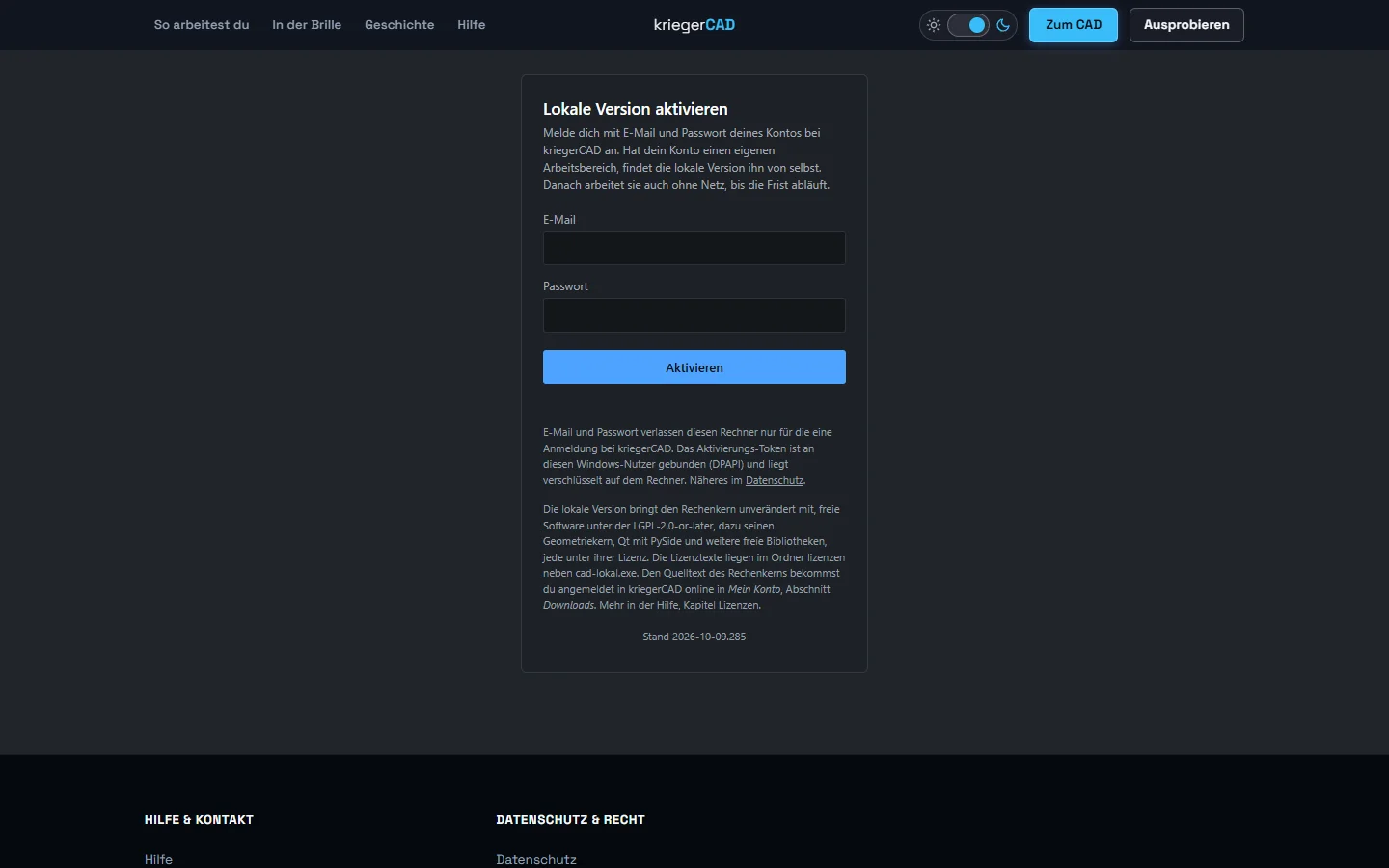
Beim ersten Start steht nur die Aktivierungsseite. Trag E-Mail und Passwort deines Online-Kontos ein und drück Aktivieren. Eine Adresse gibst du nie ein.
- Die Aktivierung gilt 30 Tage. Ist der Server erreichbar, verlängert sie sich still.
- Hat dein Konto einen eigenen Arbeitsbereich, aktiviert sich die lokale Version dort (siehe Eigener Arbeitsbereich im Kapitel Konto). Klappt das nicht, bietet die Seite den Knopf Heimat im Browser öffnen.
- Hat dein Konto nur im Arbeitsbereich deiner Firma, aktivierst du genauso; steht die E-Mail in mehreren Arbeitsbereichen, zeigt die Seite je einen Knopf zur Wahl (siehe Konto nur im Arbeitsbereich deiner Firma im Kapitel Konto). Solange sie abgleicht, belegt die lokale Version dort einen Platz.
- Die Kopfleiste zeigt Lokal, aktiviert für deine E-Mail bis Datum und den Knopf Aktivierung löschen. Abgelaufen oder gelöscht heißt: wieder die Aktivierungsseite.
- Die Aktivierung liegt verschlüsselt auf deinem Rechner, gebunden an deinen Windows-Nutzer; auf dem Mac liegt sie im Schlüsselbund deines Mac-Nutzers, unter Linux im Schlüsselbund deiner Sitzung (GNOME-Schlüsselbund, KWallet oder ein anderer Secret Service). Ohne Schlüsselbund aktiviert die Linux-Version nicht und sagt es; im Klartext legt sie nichts ab.
Herunterladen und Lizenzen
Die lokale Version gibt es nur für angemeldete Konten. Online in
Mein Konto, Abschnitt Downloads,
steht je System eine Zeile: Setup für Windows, Abbild für
den Mac, Archiv für Linux (x86_64) und der Quelltext
des Rechenwerks, je mit Fassung, Größe, Datum und Prüfsumme.
Herunterladen holt einen Link, der nur für dein Konto, nur
einmal und nur eine Minute gilt; der Download beginnt sofort. Liegt
eine Fassung noch nicht bereit (etwa die für den Mac), steht statt
des Knopfs in Vorbereitung. Auch ein Konto ohne Abo kommt an
den Download (siehe Mit Konto lokal arbeiten). Mit dem
Frühtest-Zugang bekommst du zusätzlich die Fassung für Unterstützer
mit neuen Werkzeugen, und deine lokale Version holt sich ihre
Updates dann aus diesem Kanal. Die Lizenzen der mitgelieferten freien Software liegen im
Ordner lizenzen der lokalen Version, Näheres im
Kapitel Lizenzen ganz hinten.
Das eigene Fenster
Die lokale Version öffnet ein eigenes Fenster. Schließt du es, endet auch der Dienst. Tasten wie Strg+S oder F5 gehen an kriegerCAD, F11 schaltet das Vollbild, und fremde Links öffnen im Browser deines Systems. Auf dem Mac gehen Befehl und Strg gleichermaßen an kriegerCAD; das Vollbild schaltet dort F11 oder Ctrl+Befehl+F.
Unter Linux installieren
Die Linux-Version (x86_64) kommt als Archiv
kriegerCAD-Fassung-linux-x86_64.tar.gz. Auspacken, im
Ordner ./install.sh aufrufen, ohne sudo: kriegerCAD
landet nur für deinen Nutzer unter
~/.local/share/kriegerCAD/cad-lokal und steht danach im
Menü deines Desktops. Deine Daten liegen darunter im Ordner
daten. uninstall.sh im selben Ordner nimmt
kriegerCAD wieder weg; die Daten bleiben. Gebraucht werden GTK 3,
WebKitGTK 4.1 und libsecret, auf Ubuntu 24.04 ist alles dabei.
Wenn das Fenster nicht kommt
Fehlt auf dem Rechner die eingebettete Browser-Ansicht von Windows, erscheint ein kleines Fenster mit zwei Knöpfen: einer öffnet kriegerCAD im Browser, Beenden stoppt den Dienst. Den Tab zu schließen beendet ihn in diesem Fall nicht.
Das Programm ist noch nicht signiert. Ist in Windows die intelligente App-Steuerung (Smart App Control) eingeschaltet, blockiert sie den Start.
Wo deine Daten liegen: der Datenordner
Alles, was die lokale Version für dich aufhebt, liegt im
Datenordner deines Windows-Kontos:
%LOCALAPPDATA%\kriegerCAD\cad-lokal\daten. Dort liegen
die Projekte, Konten und Einstellungen, die Sicherungen für die
Wiederaufnahme, deine Meldungen, die Aktivierung und das Protokoll.
Ein Update tauscht nur das Programm aus und fasst den Datenordner nie an. Deine lokalen Dokumente überstehen jedes Update, auch die, die nie online waren.
Der Umzug aus einer älteren Fassung
Lagen deine Daten noch im Programmordner einer älteren Fassung, holt der erste Start sie einmal in den Datenordner. Es wird nur kopiert, nie gelöscht: der alte Ordner bleibt als Sicherung stehen, bis ein späteres Update ihn wegräumt. Scheitert das Kopieren, arbeitet dieser Start mit dem alten Ordner weiter, und der nächste Start versucht es noch einmal.
Wenn etwas klemmt: das Protokoll
Der Dienst schreibt, was er tut und was schiefgeht, in die Datei
dienst.log im Datenordner. Du kannst sie öffnen,
während das Programm läuft. Jeder Start beginnt dort mit einer
Zeile mit Zeit und Stand.
Die Datei wird höchstens 5 MB groß; der ältere Teil wandert dann nach
dienst.log.alt. Startet der Dienst gar nicht, zeigt das
Fenster die letzten Zeilen und den Pfad der Datei.
Abgleich mit deinem Online-Konto
Solange die lokale Version aktiviert ist, gleicht sie Einstellungen und Projekte von selbst mit deinem Online-Konto ab: beim Start, nach jedem Speichern, alle zehn Minuten und sobald der Server nach einer Unterbrechung wieder erreichbar ist. Was du online speicherst, liegt danach auch hier, und umgekehrt. Die Kopfleiste zeigt Abgeglichen vor 2 min, 3 Dateien oder Offline seit HH:MM.
Konflikte, Übernehmen und Bringen
Hat sich ein Dokument nur auf einer Seite geändert, gewinnt diese. Hat es sich auf beiden Seiten geändert, wird nichts überschrieben: hier liegt zusätzlich Name (Konflikt vom Server), online Name (Konflikt vom Rechner), und die Kopfleiste zeigt ein Band mit dem Knopf Entscheiden. Dort wählst du je Dokument Server behalten, Rechner behalten oder Beide behalten. Ein Dokument, das hier gerade offen ist, wird nicht ersetzt; es wartet, bis du es schließt.
Gelöschtes wird nicht nachgezogen: was du auf einer Seite löschst, bleibt auf der anderen liegen. Ist der Platz deiner Projekte online voll, sagt es die Kopfleiste, und nichts geht mehr hoch, bis wieder Platz ist. Der Versionsverlauf bleibt auf beiden Seiten.
Bei Einstellungen gewinnt je Einstellung die jüngere Änderung, und die Oberfläche sagt es in einem Satz. Nach dem Aktivieren bietet ein Dialog den zuletzt offenen Stand an (Übernehmen). Im Zahnrad liegt nur lokal der Punkt Nach online bringen: er lädt gewählte lokale Dokumente online in die Projekte; bei gleichen Namen heißt das gebrachte (lokal).
Updates
Die lokale Version lädt keine Datei von Hand. Beim Start und einmal am Tag fragt sie den Server nach einer neueren Version. Gibt es eine, fragt ein Dialog Update auf <Version> einspielen? mit Größe und den Knöpfen Jetzt und Später. Nach Jetzt wird das Paket geladen und geprüft, dann heißt der Knopf Jetzt neu starten.
Die alte Version bleibt einmal als Vorherige Version im Zahnrad. Geht etwas schief (falsche Summe, Netzfehler, der neue Dienst antwortet nicht), bleibt der alte Stand. Passt das Rechenwerk nicht zum Update, sagt der Dialog: neue Installation nötig.
Wo gerechnet wird
Wo soll gerechnet werden? Ist die lokale Version deines Kontos mit dem Server verbunden, fragt dich die Oberfläche nach der Anmeldung, welcher Rechner die Modelle berechnet: Auf dem Server (online) oder Auf meinem PC mit dem Namen deines Rechners; dann bleiben die Daten bei dir. Du arbeitest in jedem Fall im Browser oder in der Brille, die Frage betrifft nur das Rechnen. Vorgegeben ist dein PC. Deine Wahl merkt sich dein Konto: die Frage kommt nur beim ersten Mal und wenn sich etwas geändert hat. Der Ort steht danach in der Kopfleiste und lässt sich dort mit einem Klick wechseln; nach jedem Wechsel lädt die Seite neu.
Ist deine lokale Version nicht mehr verbunden (beendet, Rechner aus, Netz weg), arbeitest du einfach online weiter: die Statuszeile sagt es einmal, es geht nichts verloren. Dasselbe passiert, wenn eine Sitzung sehr viele Daten durch den Server schickt: ab 2000 MB je Sitzung läuft sie wieder online. Läuft deine Sitzung gerade an einem anderen Platz, kommt zuerst die Frage aus Eine Sitzung je Konto (Kapitel Konto).
Rechnen auf dem PC über den Server, die Leitung, gehört zum Brillen-Zugang. Ohne ihn bietet die Kopfleiste den PC nicht an, und ein Wechsel dorthin sagt, warum. Die lokale Version selbst bleibt kostenlos.
Parameter
Ein eigener Wert ist ein benannter Wert, der für das ganze Dokument gilt: "laenge = 40". Jede Maßformel darf ihn nennen, in jeder Skizze.
Bedienung
- Das Blatt steht unter fx (Band Werte und im Skizzenband). Es hängt wie die Einstellungen rechts unter der Kopfleiste, die Szene bleibt zu sehen. Es zeigt nur die Eigenen Werte; die Maße einer Skizze änderst du an ihrer Maßzahl in der Skizze. Jede Zeile heißt "Name = Ausdruck", rechts steht das Ergebnis.
- Anlegen: der Knopf + Wert an der Gruppe Eigene Werte. Ein neuer Wert startet bei 0.
- Umbenennen und den Ausdruck ändern: ins Feld klicken und schreiben.
- Löschen: das Kreuz am Zeilenende.
- Jede Änderung gilt sofort, ein OK gibt es nicht. Zu geht das Blatt mit dem Kreuz oben oder mit Escape.
- In einer Maßformel schreibst du den Namen einfach hin, zum Beispiel "laenge/2".
Jede Änderung ist ein Schritt
Sie steht mit ihrem Namen in der Klappliste neben den Pfeilen ("Parameter laenge auf 40"), die Geometrie folgt sofort, und Strg+Z nimmt beides gemeinsam zurück: den Wert und seine Wirkung auf alle Maße, die ihn nennen. Die Statuszeile sagt nach jeder Änderung, was passiert ist.
Was abgelehnt wird
- Einen Parameter löschen, den noch eine Formel benutzt. Die Meldung nennt die Maße. Erst die Formel ändern, dann löschen.
- Einen Namen, der mit einer Ziffer beginnt, Sonderzeichen enthält oder wie ein Maßname aussieht (d1, d2 und so weiter). Die Maßnamen gehören der Skizze.
- Eine Formel, die einen Namen nennt, den es nicht gibt.
- Kreisverweise und Widersprüche werden erkannt, gemeldet und verworfen.
Die Parameter reisen in der Datei mit, stehen im Rezept und überleben Speichern und Laden samt ihren Formeln.
Einstellungen
Das Zahnrad oben rechts in der Kopfleiste, links neben dem Konto, öffnet ein schmales Blatt, das rechts unter der Kopfleiste hängt. Die Szene bleibt daneben zu sehen. Jede Einstellung ist dort ein Satz mit einem Schalter, einer Reihe Wahlknöpfe oder Farbtupfern. Sie wirkt sofort und bleibt gespeichert; es gibt kein OK und kein Abbrechen. Das Kreuz, Escape oder ein Klick neben das Blatt schließen es.
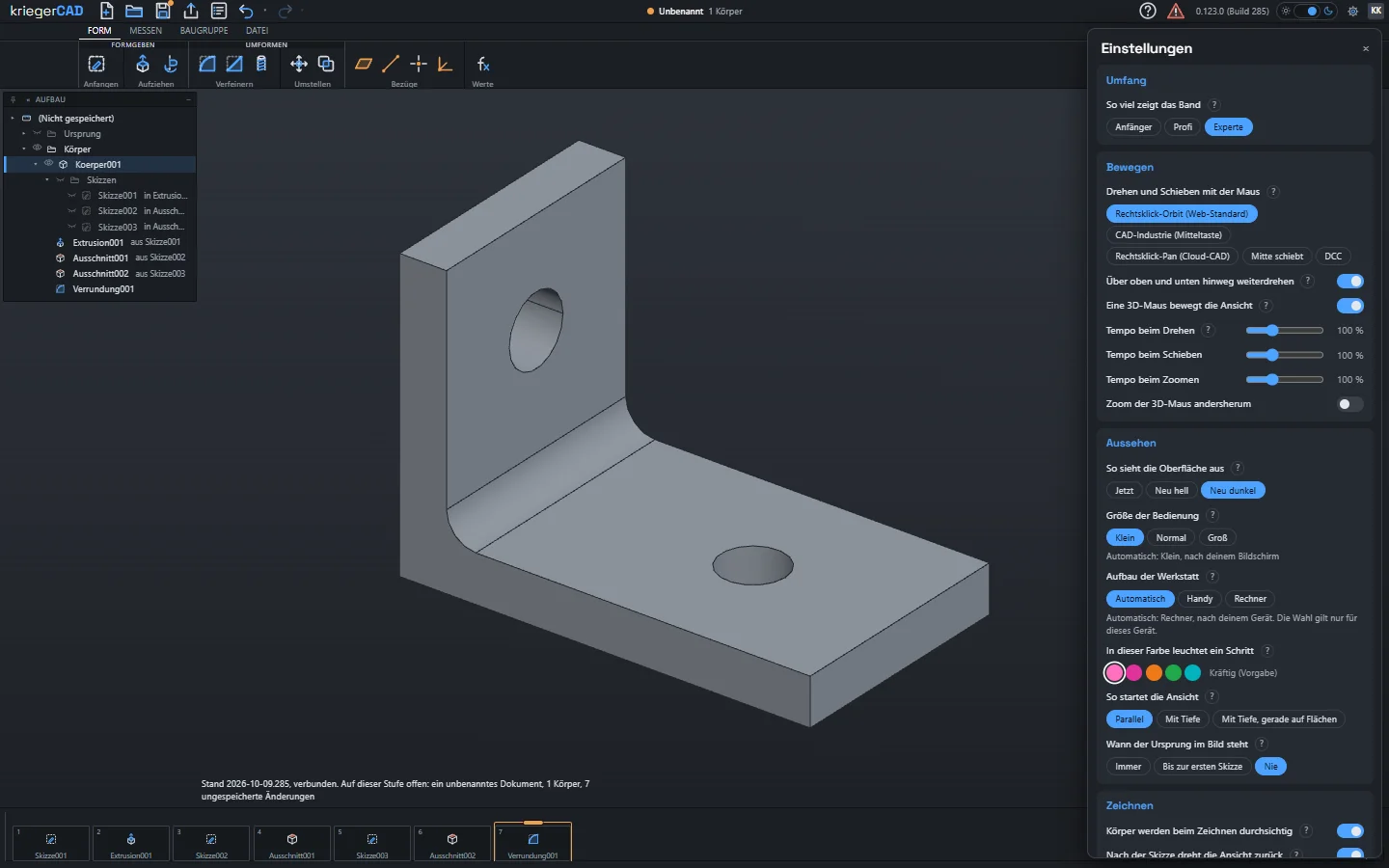
Das kleine Fragezeichen am Ende eines Satzes erklärt ihn, ein zweiter Klick nimmt die Erklärung wieder weg. Was nur zusammen mit einem Schalter Sinn hat (die Regler der 3D-Maus, der Winkel beim Einrasten), steht erst da, wenn der Schalter an ist. Die Statuszeile sagt nach jeder Änderung, was jetzt gilt.
Umfang
| Satz im Blatt | Was er tut | Ab Werk |
|---|---|---|
| So viel zeigt das Band | Anfänger, Profi oder Experte: wie viele Werkzeuge im Band und in der Schnellbox stehen. Deine Modelle ändern sich dabei nicht. Mehr im Kapitel Stufen. | Experte |
Bewegen
| Satz im Blatt | Was er tut | Ab Werk |
|---|---|---|
| Drehen und Schieben mit der Maus | Welche Tasten drehen und schieben, fünf Belegungen zur Wahl. Die linke Taste bleibt immer Auswahl und Zeichnen. | Rechtsklick-Orbit (Web-Standard) |
| Über oben und unten hinweg weiterdrehen | An: Ziehen dreht endlos weiter, links und rechts um die Bild-Hochachse, hoch und runter um die Bild-Rechtsachse. Dadurch bleibt das Umkreisen auch von oben und in gerollter Lage eindeutig. Aus: die Ansicht stoppt oben und unten. | an |
| Eine 3D-Maus bewegt die Ansicht | An: die Seite sucht beim Laden den 3Dconnexion-Treiber. Ohne Treiber passiert nichts. | an |
| Tempo beim Drehen, beim Schieben, beim Zoomen | Drei Regler von 10 bis 300 Prozent. 100 Prozent ist das Tempo des Treibers, unverändert. Einpassen und die Ansichtstasten der Maus bremsen die Regler nicht. Sie stehen da, solange die 3D-Maus an ist. | 100 % |
| Zoom der 3D-Maus andersherum | An: Drücken und Ziehen zoomen andersherum. | aus |
Aussehen
| Satz im Blatt | Was er tut | Ab Werk |
|---|---|---|
| So sieht die Oberfläche aus | Jetzt, Neu hell oder Neu dunkel. Die Wahl wirkt sofort, ohne Neuladen: eine offene Skizze bleibt offen. Sie gilt auch für diese Hilfeseite. | Neu dunkel |
| Größe der Bedienung | Klein, Normal oder Groß: Symbole, Schrift, AUFBAU, Zeitleiste, Würfel und Fenster zusammen etwa 15 Prozent kleiner oder 20 Prozent größer. Wirkt sofort, die 3D-Ansicht bleibt scharf. | nach deinem Bildschirm |
| Aufbau der Werkstatt | Automatisch, Handy oder Rechner. Handy zeigt nur die Ansicht, die Werkzeuge kommen aus dem Antippen (Kapitel Am Handy); Rechner zeigt das Band, den AUFBAU und die Zeitleiste. Automatisch heißt Handy, wenn du mit dem Finger bedienst und das Fenster auf der kurzen Seite unter 700 Bildpunkten bleibt. Gilt nur für dieses Gerät, nicht für dein Konto. Wirkt sofort, in der Brille gilt immer Rechner. | Automatisch |
| Feinheit der Darstellung | Schnell, Normal oder Fein: wie rund Rundungen gezeichnet werden; ein Kreis mit 1 mm Radius hat als Kante bei Normal 24 Ecken und bei Fein 48, und Fein braucht an einem Werkstück mit vielen Körpern rund zweieinhalbmal so viele Dreiecke und so viel Rechenzeit. Automatisch nimmt am Handy und am Tablet Schnell, sonst Normal; die Wahl gilt nur für dieses Gerät und lädt das Bild sofort neu. | Automatisch |
| In dieser Farbe leuchtet ein Schritt | Fünf Farbtupfer für die Flächen eines Schrittes, wenn die Maus über seiner Marke in der Zeitleiste steht. Der erste nimmt den Ton, der zum Erscheinungsbild passt (Kräftig), die anderen sind Magenta, Orange, Grün und Türkis. | Kräftig |
| So startet die Ansicht | Die Kamera-Art, mit der das Programm startet: Parallel, Mit Tiefe oder Mit Tiefe, gerade auf Flächen. Das Anzeige-Menü stellt nur die laufende Sitzung um. Wer hier schon etwas eingestellt hat, behält es. | Parallel |
| Wann der Ursprung im Bild steht | Immer, Bis zur ersten Skizze oder Nie: wann Punkt, Achsen und Ebenen des Ursprungs zu sehen sind. Dieselbe Wahl steht als dritte Zeile im Anzeige-Menü unten in der Navileiste. Beim Wählen einer Skizzenebene erscheinen die drei Ebenen so oder so. Konstruktionsebenen sind davon nicht betroffen. Wer hier schon etwas eingestellt hat, behält es. | Nie |
Die Größe der Bedienung wählt kriegerCAD beim ersten Start nach deinem Bildschirm: bis 1400 Bildpunkte Breite Klein, ab 2400 Groß, dazwischen Normal; am Tablet nie Klein, damit die Knöpfe gut zu treffen sind. Im Blatt steht dann „Automatisch: …, nach deinem Bildschirm“, und solange du nichts wählst, misst jeder Start neu. Ein Klick auf eine Stufe macht sie zu deiner Wahl, die danach immer gilt. Die 3D-Ansicht selbst wächst nicht mit: sie bleibt so scharf wie dein Bildschirm, und Klicks treffen genau. In der Brille gilt immer Normal. Die Hilfe, Mein Konto und die Verwaltung vergrößerst du wie jede Webseite mit Strg und Plus.
Zeichnen
| Satz im Blatt | Was er tut | Ab Werk |
|---|---|---|
| Körper werden beim Zeichnen durchsichtig | An: solange eine Skizze offen ist, werden alle Körper stark durchsichtig, der Träger etwas kräftiger. Kanten bleiben sichtbar, Fangen und Auswählen ändern sich nicht. | an |
| Nach der Skizze dreht die Ansicht zurück | An: beim Fertigstellen oder Abbrechen dreht die Ansicht dorthin zurück, wo sie vor der Skizze stand. Aus: sie bleibt auf der Skizzenebene stehen. | an |
| Linien rasten beim Zeichnen ein | An: Linien nahe 0 oder 90 Grad rasten waagerecht oder senkrecht ein, sonst parallel oder senkrecht zur vorigen Linie. Strg hält Einrasten und Fang an. | an |
| Einrasten bis zu so viel Grad | Ab wie vielen Grad Abweichung nicht mehr eingerastet wird, 0,5 bis 45. Steht da, solange das Einrasten an ist. | 3 Grad |
| Beim Zeichnen: Koordinaten unten rechts | An: in einer offenen Skizze steht unten rechts, wo der Zeiger gerade steht, in Skizzenkoordinaten und mit dem Fang; beim Ziehen stehen Länge und Winkel bzw. der Durchmesser daneben. Aus: dort steht nichts. | an |
| Beim Zeichnen automatisch projizieren | An: zeichnest du über einem anderen Körper, fängt der Zeiger dessen Ecken, Kanten und Kreismitten in der Skizzenebene, das Stück leuchtet am Körper auf, und ein Klick projiziert es und bindet den Punkt daran (ein Kreis auf einer Bohrungsmitte bleibt mittig, wenn der Körper davor 5 mm wandert). Aus: gefangen wird nur, was in der Skizze steht; gezielt projiziert das Fenster Projizieren, in dem derselbe Schalter steht. | an |
| Projizieren: die Projektion folgt | Nur am Teststand und am Arbeitsplatz. A: die Projektion zeigt ihren Körper so, wie er an der Stelle der Skizze im Verlauf steht; eine Änderung davor zieht sie mit, eine Bewegung danach meldet ein Hinweis an der Skizze. B: sie folgt immer dem neuesten Stand ihres Körpers; baut der Körper selbst aus dieser Skizze, sagt kriegerCAD ab (Kreisbezug). Die Wahl gilt für dieses Gerät und für jedes neue Projizieren und steht danach in der Projektion. | A |
Bauen
| Satz im Blatt | Was er tut | Ab Werk |
|---|---|---|
| Beim Löschen nicht fragen, Abhängiges immer umhängen | Aus: hängt an einem Feature etwas, fragt kriegerCAD beim Löschen (Umhängen, Mitlöschen, Abbrechen; siehe Löschen mit Abhängigen). An: es wird ohne Frage umgehängt. Derselbe Schalter sitzt als Haken im Dialog. | aus |
| Im Browser nachrechnen (Probe) | An: nach jedem Schritt rechnet der Browser das Rezept ein zweites Mal nach und zeigt unten in der Statuszeile, ob Volumen, Flächen, Kanten und Hülle je Körper mit dem Dienst übereinstimmen; ein Klick darauf öffnet die Vergleichstabelle. Der Dienst bleibt die Wahrheit, gespeichert wird immer sein Ergebnis. Steht das Paket dafür nicht bereit, sagt die Statuszeile das, und es wird nichts geladen. Aus: nichts davon wird geladen. | aus |
Unterstützen
| Satz im Blatt | Was er tut | Ab Werk |
|---|---|---|
| Fehlerdaten anonym teilen und kriegerCAD besser machen | An: der Server behält das Rezept deiner Schritte anonym bis zu 30 Tage nach dem letzten Zugriff, damit ein gemeldeter Fehler noch einmal nachgespielt werden kann; es enthält nur die Schritte und Zeiger, keinen Namen, keine Sitzung, keine Netzwerkadresse und kein Gerät, und eingefügte Dateien nur als Prüfsumme. Der Schalter wirkt nur, wenn der Server für dich rechnet. Aus: das Rezept fällt mit deiner Sitzung, spätestens eine Stunde nach dem letzten Zugriff. Abschalten löscht aufgehobene Rezepte sofort. Die Wahl gilt nur für dieses Gerät. | aus |
Rechnen
| Satz im Blatt | Was er tut | Ab Werk |
|---|---|---|
| Wo dieses Gerät rechnet | Diese Wahl gibt es nur, solange die verkürzte Oberfläche gilt. Im Gerät rechnet dieses Gerät die Geometrie selbst (Blatt Papier, Rechteck, Extrusion, Messen), in einem eigenen Faden; der Dienst behält Konto, Projekte und Verwaltung. Es geht in dieser Stufe kein Live und kein Mitschauen zwischen Geräten, und ein Weg, den das Rechenwerk noch nicht rechnet, sagt das klar, statt still am Server weiterzurechnen. Das Rechenwerk lädt einmalig rund 14 MB, danach aus dem Zwischenspeicher. Am Server rechnet der Dienst, wie bisher. Der Wechsel lädt die Werkstatt neu; die Wahl gilt nur für dieses Gerät und liegt nicht am Konto. Die Adresse kann dasselbe wählen: ?rechnen=geraet oder ?rechnen=server. | Am Server |
Nur, wenn es sie gibt
- Lokale Version: in der Version auf deinem Rechner der Server, gegen den sie läuft, dazu Nach online bringen und, wenn ein alter Stand liegt, Vorherige Version.
- Tresor: für einen Admin auf einem Kundensystem mit Tresor der Knopf Wiederherstellungsschlüssel neu erzeugen.
Was woanders steht
Nicht alles liegt im Zahnrad. Die Darstellung steht im Anzeige-Menü, Fang und Raster im Raum im Raster-Menü, und die Schalter der offenen Skizze (Raster, Fang, Punkte, Maße, Hilfslinien, Nachgezeichnete Kanten, Beziehungen) in der Skizzenleiste. Wo gerechnet wird, online oder auf deinem PC, wählst du am Feld mit dem Ort in der Kopfleiste. Die dafür vorgesehenen Wahlen bleiben erhalten.
Wo sie liegen: am Konto
Wer angemeldet ist, bekommt seine Einstellungen beim Start vom Server und schickt jede Änderung dorthin. Sie gelten damit an jedem Gerät und in jedem Browser, mit dem man sich anmeldet: das Zahnrad, die Darstellung, die Lage der verschobenen Fenster, der Filter der Beziehungssymbole, das Raster im Raum und die Breite des Feldes AUFBAU.
- Beim ersten Anmelden wandert der Stand dieses Browsers hinauf: wer seine Oberfläche eingerichtet hat und sich dann ein Konto anlegt, findet sie am nächsten Gerät wieder.
- Als Gast und ohne Anmeldung bleibt alles im Browser, wie bisher.
- Woher sie kamen, steht einmal je Sitzung unten in der Statuszeile.
Stufen: Anfänger, Profi, Experte
Die Stufe sagt, wie viele Werkzeuge du siehst. Wer anfängt, sieht nur, was für das erste Teil nötig ist; wer mehr braucht, schaltet eine Stufe höher. Du wählst sie im Zahnrad ganz oben unter Umfang. Ab Werk steht Experte, und die Wahl gilt sofort.
- Anfänger: die Skizze mit allen Werkzeugen und Beziehungen, Extrusion (auch zum Ausschneiden und für Bohrungen), Verrundung, Fase, Parameter, die Projektmappe (Neu, Speichern, Herunterladen, Hochladen) und die Ansichten. Eine Länge siehst du mit einem Klick auf die Kante.
- Profi: dazu Drehen, Bewegen, Kombinieren, die Wiederholungen in der Skizze, Messen und Schnittansicht.
- Experte: alles, was gebaut ist, auch Versatzebene, Achse, Punkt und Bezugssystem.
Die Stufe ändert keine Datei. Ein Modell mit Schritten, deren Knopf in deiner Stufe fehlt, öffnet sich trotzdem: die Schritte stehen in der Zeitleiste, und ein Doppelklick auf ihre Marke öffnet sie. Wählst du über eine Taste oder die Schnellbox etwas, das deine Stufe nicht zeigt, sagt die Statuszeile in dieser Stufe nicht dabei; Stufe im Zahnrad, und es passiert nichts.
Frühtest: neue Werkzeuge, die zuerst Unterstützer ausprobieren, tragen im Programm das Kennzeichen Frühtest. Du siehst sie in deiner Stufe nur mit dem Frühtest-Zugang, der zum Unterstützer-Zugang gehört; die Unterstützer-Produkte enthalten Online, Brille und Frühtest, jeder Zugang gilt für sich. Wählst du eins über eine Taste oder die Schnellbox ohne ihn, sagt die Statuszeile nur mit dem Frühtest-Zugang, und es passiert nichts. Heute steht noch kein Werkzeug so im Programm.
Die Prüfliste
Links unten steht das Feld PRÜFLISTE: je Paket, was zu prüfen ist, und was dabei herauskommen soll.
Die Prüfliste
Links unten steht das Feld PRÜFLISTE, und zwar nur auf der Teststufe (cad-test) und am Arbeitsplatz; die stabile Stufe bleibt ohne das Feld, damit sie vorzeigbar ist. Ein Klick auf die Kopfzeile klappt es auf. Darin steht je Paket, was zu prüfen ist, und was dabei herauskommen soll.
Jeder Schritt ist eine Klickfolge. Er sagt, welcher Knopf (mit dem Namen, der im Tooltip steht), wo er ist (Band oben, AUFBAU links, Kopfleiste oben (dort auch das Zahnrad), Navileiste unten, Dialog), welche Maustaste oder Taste und welche Werte. „Erwartet“ sagt, was danach genau zu sehen sein muss.
Ganz oben stehen die Bausteine. Das sind die Handgriffe, die in vielen Schritten vorkommen, einmal ausgeschrieben: eine Skizze anlegen, den Quader 60 x 25 x 10 bauen, einen Ausschnitt setzen, eine Datei herunterladen und wieder hochladen, Gast werden. In den Schritten stehen sie nur noch als „Baustein Quader“; die Gruppe ist zugeklappt und trägt keine Haken, denn ein Baustein ist kein Schritt, den man abhakt.
- Oben der Schalter Prüfen / Freies Zeichnen. Ab Werk steht er auf Freies Zeichnen. Er sagt nur, ob du gerade nach Liste arbeitest; er sperrt nichts.
- Ein Klick auf einen Paket-Titel klappt seine Schritte auf. Rechts steht der Fortschritt, zum Beispiel "3 von 5".
- Je Schritt: die Nummer, was zu tun ist, und darunter Erwartet: was dabei herauskommen soll. Nennt ein Schritt ein Werkzeug, steht dessen Symbol aus dem Band davor, du musst es also nicht erst im Text suchen.
- Der Haken rechts heißt "geht". Ein zweiter Klick auf denselben Haken löst ihn wieder.
- Das Kreuz daneben öffnet den Meldedialog, mit Paket und Schritt schon eingetragen. Nach dem Senden steht in der Zeile "Fehler, Meldung 7". Brichst du den Dialog ab, bleibt der Schritt, wie er war.
Die Haken liegen auf dem Server, nicht im Browser: sie überleben ein Neuladen, einen zweiten Tab und einen anderen Rechner.
Ist der Dienst gerade nicht erreichbar, steht die Liste trotzdem da, aber ein Haken hält nicht: die Statuszeile sagt dann "Prüfliste: Dienst nicht erreichbar", und die Zeile springt zurück. So kann kein Haken verlorengehen, ohne dass du es merkst.
In der Liste steht nur, was ein Test nicht sehen kann
Was sich automatisch prüfen lässt, wird automatisch geprüft. Ein Schritt, den ein Test schon beweist, steht darum gar nicht mehr in der Liste: du siehst nur noch das, was ein Test nicht sehen kann, also Bild, Farbe, Bediengefühl und Lesbarkeit. Auch die Zahlen rechnen so: "3 von 8" und "N Pakete offen" zählen nur die Schritte, die auf dich warten.
- Der Schalter auch automatisch geprüft zeigen blendet die anderen ein. Sie stehen grau da, mit dem Namen des Tests darunter, der sie beweist.
- Sie tragen keinen Haken und kein Kreuz: ihr Urteil fällt die Testsuite, nicht die Hand am Haken. Ist einer davon rot, sagt es der Testlauf und nicht diese Liste.
- Ein Paket, in dem kein einziger Schritt mehr für dich übrig ist, steht zugeklappt als automatisch geprüft da und zählt nicht als offen. Auf der eigenen Seite sammeln sich diese Pakete in der Gruppe Automatisch geprüft über dem Archiv.
- Manchmal steht beides an einem Schritt: ein Test rechnet die Zahl nach, das Bild sieht trotzdem nur du. So ein Schritt bleibt in der Liste, und der Satz daneben sagt, worauf du achten sollst.
Die Prüfliste in einem eigenen Fenster
Unter dem Schalter steht der Knopf In eigenem Fenster öffnen. Er öffnet dieselbe Liste als eigene Seite in einem zweiten Tab, den du dir neben das Programm hängen kannst. Dort ist Platz: die Texte stehen in Lesegröße da, "Erwartet" vollständig, und neben dem Symbol eines Werkzeugs steht auch sein Name.
- Es ist derselbe Stand. Ein Haken auf der Seite steht sofort auch in der Tafel und umgekehrt, ohne dass du irgendetwas neu laden musst; nur wenn die Verbindung gerade klemmt, dauert es bis zu zehn Sekunden.
- Erledigtes ist durchgestrichen und blasser, bleibt aber lesbar. Ein Klick auf den Haken macht es rückgängig.
- Archiv: Ist ein Paket ganz abgehakt und ohne offenen Fehler, wandert es nach unten in die zugeklappte Gruppe Archiv, mit der Zahl daneben. Dort kannst du es nachlesen, und wenn du einen Haken wieder löst, kommt es nach oben zurück.
- Oben steht, wie viele Pakete offen sind, wie viele im Archiv liegen und wie viele Fehler es gibt (mit den Meldungsnummern). Daneben der Filter nur offene, mit Fehler, alle.
- Fehler melden je Schritt holt das Programm nach vorn und öffnet dort den Meldedialog, mit Paket und Schritt schon eingetragen. Der Rest ist wie beim Kreuz in der Tafel.
Die Seite gibt es, wie die Tafel, nur auf der Teststufe und am Arbeitsplatz. Auf der stabilen Stufe führt ihre Adresse ins Leere.
Eine Aufzeichnung wiedergeben
Oben auf der Prüflisten-Seite steht neben den Karten der Knopf Wiedergabe. Er holt das Programm nach vorn und öffnet dort rechts ein kleines Fenster. Dahinter steckt die Idee, dass niemand von Hand nachklicken soll, was schon einmal geklickt wurde: das Programm merkt sich bei jedem Schritt den Knopf, die Werte und den Auftrag, der an den Dienst ging, und kann beides noch einmal abspielen.
- Datei wählen. Gebraucht wird die Datei
meldung.jsonaus dem Ordner einer geholten Meldung. Über die Oberfläche sind Meldungen bewusst nicht zu lesen (darin steckt ein Werkstück), darum kommt sie als Datei. - Abspielen. Das Programm schickt Schritt für Schritt dieselben Aufträge an den Dienst, wartet je Schritt, bis der Dienst wieder frei ist, und vergleicht danach die Zahlen: wie viele Körper, wie groß ihr Kasten, wie viele Flächen und Kanten. Je Zeile steht, welcher Befehl das war, mit welchem Knopf er lief und ob er stimmt; am Ende die Summe.
- Was übersprungen wird. Alles, was in die Projekte, den Prüfstand, eine Meldung oder ein Konto greift. Eine Wiedergabe soll nachstellen, was passiert ist, und nie etwas wegnehmen. Die übersprungenen Schritte stehen mit ihrem Grund in der Liste.
- Was nicht mitgeschrieben wird. Kein Kennwort, kein frei getippter Text und nichts aus dem Netz. Aufgezeichnet werden Knöpfe, Tasten, Werte und Fehlertexte.
Die Wiedergabe gibt es, wie die Prüfliste selbst, nur auf der Teststufe und am Arbeitsplatz. Die Aufzeichnung, das Protokoll des Dienstes und die Schnappschüsse aus der Brille entstehen auch nur dort; auf einem gemeinsam genutzten Server und in Kunden-Containern wird nichts davon aufgezeichnet.
Karten der Anwendung (nur Teststufe)
Bilder, die zeigen, was das Programm kann und wie es innen zusammenhängt. Sie stehen, wie die Prüfliste, nur auf der Teststufe und am Arbeitsplatz. Für die Bedienung des Programms brauchst du dieses Kapitel nicht.
Du kommst hin über den Verweis Karten der Anwendung oben auf
der Prüflisten-Seite, oder direkt über die Adresse
/karten/.
- Bereiche und Ketten. Jeder Bereich der Werkstatt mit seinen Gruppen und den Ketten dazwischen: die Skizze liefert das Profil, FORM den Körper, MESSEN und BAUGRUPPE arbeiten daran.
- Alle Funktionen. Jede Funktion aus dem Befehlsregister mit Stufe, Zeichen, Taste und Abschnitt der Hilfe, dazu jede Einstellung bei dem, was sie steuert.
- Die Bausteine der Anwendung. Welcher Baustein mit welchem spricht: die Modulgruppen im Browser, der Dienst mit seiner Wegtabelle und seinen Modulen, der eigene Arbeiterprozess je Sitzung, die Speicher, die zwei Stufen und die Werkzeuge.
- Ein Bauschritt von der Maus bis ins Bild. Der Weg eines einzelnen Schrittes von der Skizze bis zurück in die 3D-Ansicht.
- Anmelden, Gast und der eigene Platz. Wer sich wie anmeldet, was ein Gast darf und wann eine Absage kommt.
- Die neun Schritte eines Rollouts. Was beim Aufspielen einer neuen Fassung der Reihe nach passiert.
In jedem Bild kannst du einen Kasten anklicken; dann wird hervorgehoben, was davor und dahinter hängt. Mit dem Rad wird gezoomt, oben gibt es fertige Wege durch das Bild, eine Suche, hell und dunkel und den Export als Bild. Diese Bedienleiste ist englisch: sie gehört dem Werkzeug, mit dem die Bilder gebaut sind. Die Beschriftung im Bild selbst ist deutsch.
Jeder Kasten steht für eine Datei, ein Modul, einen Ordner oder eine Stufe, die es wirklich gibt, und jeder Pfeil für einen Weg, den es wirklich gibt. Ein Test hält das erste Bild gegen den Quelltext: jedes Modul kommt darin vor, als eigener Kasten oder in einer der zwei Listen unter dem Bild. Wenn dir trotzdem etwas auffällt, das nicht stimmt, melde es wie jeden anderen Fehler.
Am Handy
Am Handy ist der Bildschirm die Ansicht. Du tippst an, was du bearbeiten willst, und unten stehen die Handlungen dazu. Es ist dieselbe Werkstatt mit demselben Dokument wie am Rechner. Feinarbeit geht am Rechner weiter, mit demselben Dokument.
Was du siehst
- Oben eine schmale Zeile: der Name des Dokuments, Rückgängig und Wiederholen, Ansehen in AR und das Zahnrad. Ansehen in AR ist AR mit Blatt mit dem Brillen-Zugang, in der Probe auch ohne: das gibt es am Handy und am Tablet (dort unten rechts), nicht am Rechner mit Maus oder in der Brille.
- Unten drei Knöpfe: Aufbau, Neu und Mehr. Darüber die Zeitleiste als Reihe von Punkten, ein Punkt je Schritt.
- Dazwischen das Modell. Zwei Finger drehen und zoomen, ein Finger tippt oder dreht.
- Beim ersten Ausprobieren ohne Konto zeigt eine kurze Einführung in einer Sprechblase über den drei Knöpfen, was wo liegt; Weiter führt durch, unter Mehr startest du sie wieder.
Wann die Werkstatt so aussieht
Von selbst, wenn du mit dem Finger bedienst und das Fenster auf der kurzen Seite schmaler als 700 Bildpunkte ist (ein übliches Handy hat 390). Quer gehalten bleibt es so; ein Tablet zeigt von selbst den Aufbau wie am Rechner, die Brille immer. Im Zahnrad unter Aussehen wählst du bei Aufbau der Werkstatt selbst: Automatisch, Handy oder Rechner, auch am Tablet, wenn du beide ausprobieren willst. Die Wahl gilt nur für das Gerät, an dem du sie triffst, nicht für dein Konto. Am Handy gilt die Größe der Bedienung immer Normal.
Antippen zuerst
- Tippe eine Kante an: unten stehen Verrunden und Fase.
- Tippe eine ebene Fläche an: Extrudieren und Skizze auf dieser Fläche.
- Tippe eine Skizze an: Extrudieren, Ausschnitt und Bearbeiten.
- Ganz rechts steht immer Mehr: das übrige Menü des Körpers. Ein Tipp ins Leere bringt die drei Knöpfe zurück.
Die Dialoge am Handy
Ein Dialog, etwa der für die Verrundung, steht als Karte am unteren Rand; darüber bleibt das Modell zu sehen, und du kannst dort weiter antippen. Tippst du in ein Zahlenfeld, kommt die eigene Zifferntastatur, und die Karte rückt über sie. OK steht rechts.
Aufbau, Neu und Mehr
- Aufbau zieht die Liste deines Dokuments von unten hoch. Mit dem Griff oben an der Liste ziehst du sie ganz hoch oder zu. Ein Tipp auf eine Zeile wählt sie, ein langer Druck zeigt ihr Menü.
- Neu beginnt eine Skizze: tippe danach eine Ebene oder eine ebene Fläche an. Abbrechen steht unten, solange du wählst.
- Mehr zeigt die übrigen Befehle deiner Stufe und ganz unten Zur Rechner-Ansicht, Ansicht einpassen und diese Hilfe. Der Knopf Projekte (die Projektmappe) steht als Ordner oben in der Kopfzeile.
Die Zeitleiste als Punkte
Ein Tipp auf einen Punkt setzt den Marker dorthin, der Strich lässt sich ziehen. Ein langer Druck auf einen Punkt nennt den Schritt. Hohle Punkte stehen hinter dem Marker.
Zurück zur Ansicht wie am Rechner
Mehr, dann Zur Rechner-Ansicht. Das gilt nur für dieses Handy und bleibt auch nach dem Neuladen; dein Rechner ändert sich dadurch nicht. Zurück geht es im Zahnrad unter Aussehen bei Aufbau der Werkstatt mit Automatisch oder Handy.
Was am Handy nicht angepasst ist
Messen, die Parameter und die Verwaltung erreichst du über Mehr, wenn deine Stufe sie zeigt; sie stehen aber so da wie am Rechner, und dort geht es mit ihnen leichter.
Skizze am Handy
Öffnest du am Handy eine Skizze, füllt sie den ganzen Bildschirm und steht gerade von oben im Bild. Oben rechts steht der grüne Knopf Fertig, oben links Abbrechen, dazwischen der Name der Skizze und darunter klein, was das Werkzeug als Nächstes braucht. Unten liegen vier Werkzeuge: Linie, Rechteck, Kreis und Maß, dazu Mehr.
- Zeichnen: ein Finger setzt die Punkte, so wie die Maus klickt (beim Rechteck zwei Ecken antippen). Zwei Finger schieben und zoomen. Ein Finger dreht die Ansicht nicht; der runde Knopf Drehen an/aus unter Fertig erlaubt es ihm, der Knopf darunter stellt die Ansicht wieder gerade auf die Skizze.
- Varianten: hältst du ein Werkzeug einen Moment gedrückt, erscheint darüber eine kleine Reihe mit seinen Arten (Rechteck über zwei Ecken, von der Mitte, über drei Punkte; Kreis über zwei oder drei Punkte) und dem Wechsel zwischen Kontur und Hilfslinie für das, was gerade gewählt ist. Ein Tipp wählt und schließt sie.
- Maße tippst du: Maß antippen, die Kante antippen, dann den Platz der Zahl. Es erscheint die Zifferntastatur der Werkstatt, das Feld steht über ihr. Zahl tippen, Fertig auf der Tastatur. Solange sie da ist, ist die Leiste darunter verdeckt.
- Mehr öffnet eine Karte von unten mit den übrigen Werkzeugen der Skizze in der Reihenfolge des Bandes (nur die deiner Stufe) und am Ende den Schaltern Raster, Fang, Punkte, Maße, Hilfslinien, nachgezeichnete Kanten und Beziehungen. Wer lieber zieht als tippt: Freihand unter Mehr macht aus einem Strich eine Linie, ein Rechteck, einen Kreis oder einen Bogen.
- Abbrechen wirkt wie die Taste Escape: es legt das Werkzeug ab oder hebt die Auswahl auf. Die Skizze bleibt offen; geschlossen wird sie nur mit Fertig. Danach steht die Ansicht wieder wie vor der Skizze.
Was am Handy nicht eigens angepasst ist
Beziehungen von Hand zwischen mehreren Elementen und das Projizieren erreichst du unter Mehr; sie arbeiten wie am Rechner und sind nicht für den kleinen Bildschirm umgebaut. Feinarbeit geht am Rechner weiter, mit demselben Dokument.
Kurztasten
Vollständig. Eine Taste, die "nur in der Skizze" gilt, tut außerhalb nichts; in einem Eingabefeld ist jede Buchstabentaste immer ein Buchstabe. C Kreis, D Maß, X Hilfslinie, S Befehl suchen und V Sichtbarkeit sind die gewohnte Belegung; F wie Freihand, P wie Projekte.
| Taste | Wirkung | Wo |
|---|---|---|
| F1 | Diese Hilfe öffnen (neuer Tab) | überall |
| L | Linie | nur in der Skizze |
| C | Kreis | nur in der Skizze |
| R | Rechteck | nur in der Skizze |
| D | Maß | nur in der Skizze |
| F | Freihand: grob zeichnen, die Form wird erkannt | nur in der Skizze |
| S | Schnellbox: Befehl suchen (Inhalt je nach Zustand) | überall |
| X | Hilfslinie umschalten | nur in der Skizze |
| G | Gruppieren oder Gruppe auflösen | nur in der Skizze |
| O | Zum nächsten offenen Ende springen | nur in der Skizze |
| V | Ausblenden und Anzeigen der Auswahl | außerhalb der Skizze |
| I | Isolieren: nur die gewählten Körper zeigen | außerhalb der Skizze |
| P | Projektmappe öffnen und wieder schließen | außerhalb der Skizze |
| Strg+S | Speichern: dorthin, wo das Dokument liegt, sonst Ort und Namen in der Projektmappe wählen | überall |
| Escape | Isolierung aufheben, wenn sonst nichts offen ist | außerhalb der Skizze |
| Entf | Auswahl, Maß oder Beziehung löschen | in der Skizze |
| Entf | Gewähltes Feature löschen | Zeitleiste und Baum |
| Pos1 | Maßzahlen auf den Standardplatz zurücklegen | in der Skizze |
| Leertaste | Letzten Befehl wiederholen | überall |
| Escape | In Stufen abbrechen: Maß, Element, Werkzeug, Dialog; am Tablet der Knopf Zeiger unten links | überall |
| Strg+Z | Rückgängig | in der Skizze |
| Strg+Y | Wiederholen | in der Skizze |
| Strg+Umschalt+Z | Wiederholen | in der Skizze |
| Strg+C | Kopieren | in der Skizze |
| Strg+V | Einfügen | in der Skizze |
| Strg+3 | Durchsicht an oder aus: alle Körper durchsichtig in ihrer Farbe | überall |
| Strg+4 | Darstellung: Nur Flächen | überall |
| Strg+5 | Darstellung: Flächen mit allen Kanten | überall |
| Strg+6 | Darstellung: Flächen mit Kanten (Vorgabe) | überall |
| Strg+7 | Darstellung: Durchsichtig, alle Kanten | überall |
| Strg+8 | Darstellung: Kanten, hintere gestrichelt | überall |
| Strg+9 | Darstellung: Nur vordere Kanten | überall |
| K, M, H, B, A | Belegung bis 2026-10-20: die Statuszeile sagt, auf welcher Taste der Befehl wieder liegt | überall |
| Tab | Zwischen den Live-Maßfeldern wechseln | beim Zeichnen |
| Enter | Wert übernehmen, Dialog mit OK schließen | Felder und Dialoge |
| Ziffern, Komma, Punkt, Minus, + - * / ( ) | Zahl am Schild des Pfeils tippen; die erste Taste ersetzt den Wert | solange ein Ziehpfeil steht |
| Enter | Getippte Zahl übernehmen und bauen | am Schild des Pfeils |
| Escape | Getipptes verwerfen, der Pfeil steht wieder auf dem Wert von vorher | am Schild des Pfeils |
| Rücktaste | Letztes getipptes Zeichen löschen; leer heißt zurück auf den alten Wert | am Schild des Pfeils |
Tasten, die du gedrückt hältst
| Taste | Wirkung |
|---|---|
| Strg | Beim Zeichnen: hält Fang und Inferenz zurück, du zeichnest frei. Beim Auswählen: nimmt ein Element dazu oder wieder heraus. |
| Umschalt | Zieht feiner: am Ziehpfeil, an den Griffen und an den Drehbögen der Schnittansicht. |
| Umschalt oder Strg mit der mittleren Maustaste | Gehört der eingestellten Maussteuerung, siehe Kapitel Erste Schritte. |
Die Leertaste holt den zuletzt benutzten Befehl zurück, egal ob das ein Skizzenwerkzeug oder ein Band-Befehl war. Sie löst nicht aus, solange in einem Feld getippt wird, solange ein Dialog, ein Kontextmenü oder die Schnellbox offen ist, und solange ein Werkzeug noch läuft: erst wenn es abgelegt ist, holt sie es zurück.
Was bewusst nicht geht und warum
Jede dieser Grenzen ist eine Entscheidung, keine Lücke. Meistens steht dahinter eine Messung: das Rechenwerk würde etwas Falsches bauen und dazu "fertig" melden. Lieber eine Absage im Klartext als ein Teil, das anders ist, als es aussieht.
Skizze
- Extrudieren lässt sich nur ein geschlossenes Profil; ein offener Linienzug ergibt keine Region.
- Ein geschlossener Spline, der sich selbst schneidet, wird abgelehnt: das Ergebnis wäre still falsch.
- Eine gewölbte Fläche ist keine Skizzenebene, kein Profil und keine Schnittebene.
- Die automatisch projizierten Kanten lassen sich fangen und bemaßen, aber nicht treiben: sie gehören dem Körper.
- Einen ganzen Körper projizierst du mit Umschalt+Klick; dabei kommen seine Kanten, nicht sein Umriss: die Mantellinie eines liegenden Zylinders zum Beispiel hat keine Kante und erscheint nicht. Einen Punkt als Quelle gibt es nicht. Eine einzelne Projektion lässt sich nicht entfernen: wer sie loswerden will, löscht das, was sie braucht.
- Ein Maß, das die Skizze überbestimmt oder ihr widerspricht, wird nicht als treibendes Maß gespeichert. Die Oberfläche fragt: getriebenes Maß oder verwerfen. Eine kaputte Skizze in der Datei wäre stumm und leer, und genau das soll sie nicht sein.
- Ein getriebenes Maß trägt keine Formel. Es misst, und was es misst, kommt aus der Geometrie.
- Eine Beziehung, die die Skizze überbestimmt, kann nicht getrieben werden: sie hat keinen Wert, den sie anzeigen könnte. Sie wird abgelehnt und muss weg.
- Der Rückgängig-Stapel der Skizze hält 50 Schritte.
Volumen
- Die Verjüngung gibt es nur zusammen mit Um einen Abstand: bei den Bis-Typen rechnet das Rechenwerk sie nicht mit und sagt es nicht.
- Ein Ausschnitt, der nichts wegnimmt oder den ganzen Körper wegnähme, wird abgelehnt.
- Ein langes dünnes Spline-Profil wird abgelehnt, wenn der Rechenwerk daraus etwas anderes baut, als die Kontur hergibt. Gemessen kommen dort bis zu 20 Prozent zu viel, 11 Prozent zu wenig oder sogar ein Körper mit negativem Volumen heraus, und der Rechenwerk meldet dazu "fertig". Die Absage nennt beide Zahlen. Die Kontur breiter zeichnen oder mit weniger Stützpunkten.
- Ein Ausschnitt, der ganz im Material liegt, schließt einen Hohlraum ein. Das ist erlaubt und kann gewollt sein, aber du bekommst eine Warnung dazu, denn von außen sieht das Teil unverändert aus.
- Die Drehachse darf das Profil nicht durchlaufen und nicht senkrecht auf der Skizzenebene stehen; der Winkel liegt zwischen 0 und 360 Grad.
- Beim Schneiden durch mehrere Körper greifen nur Um einen Abstand und Durch alles über die Körpergrenze. Körper, die sich nur berühren, zählen nicht als getroffen.
- Kein Feature greift über eine Körpergrenze, außer über den Formbinder.
- Die Skizze in einem neuen Körper ist eine Kopie und zieht bei einer späteren Änderung am Original nicht mit.
- Eine Körperfläche als Profil geht nicht, solange zwei Körper dastehen.
Konstruktion
- Es gibt Versatzebene, Achse und Punkt in den gemessenen Bauformen. Ebene im Winkel, tangentiale Ebene, Mittelfläche, Ebene durch drei Punkte, Punkt am Schnitt und Punkt entlang eines Pfads fehlen: jede Methode braucht ihre eigene Messung.
- Ein Bezug in einem Körper, der eine eigene Lage hat (er wurde verschoben, gedreht oder ist eine Kopie), wird abgelehnt: das Element stünde um genau diese Lage daneben.
- Löschen geht nicht, solange eine Skizze oder ein Bis-Ziel daran hängt.
- Kein "Größe ändern": die Größe hängt an der Hülle des Bauteils.
Messen und Ansicht
- Ecken sind in der Messpalette noch nicht anklickbar.
- Länge einer Kante und Inhalt einer Fläche kommen nur für den aktiven Körper. Sonst steht "unbekannt" da, statt die Zahl der falschen Kante zu zeigen.
- Die Schnittansicht lebt nur in der laufenden Sitzung: Neuladen, Neu und Öffnen verwerfen sie. Maße auf der Schnittfläche gibt es nicht, und gedreht wird nur um die zwei Achsen in der Ebene.
- Die Sichtbarkeit (Auge im Baum) ist Ansichtssache des Programms: sie überlebt jede Neuberechnung, aber nicht das Neuladen der Seite.
Datei
- Der Rückgängig-Stapel des Dokuments hält 20 Schritte, und das lässt sich nicht heben. Weiter zurück geht nur über die Zeitleiste.
- Rückgängig gilt dokumentweit, nicht je Körper.
- Dateien über 32 MB werden abgelehnt, ebenso alles, was nicht vollständig lesbar ist, und alles aus einer neueren Programmfassung.
- Die Projekte fassen 50 MB insgesamt. Sie haben keinen Papierkorb (Löschen ist endgültig, die Rückfrage steht davor); Ordner gehen bis acht Ebenen tief, mit höchstens 200 Zeichen im ganzen Pfad. Ein Export aus einem Ordner nimmt höchstens 50 Dokumente oder 200 MB.
- Die App im Browser arbeitet nicht ohne Netz; dafür gibt es die lokale Version.
In der Brille
- Ansehen und Führen ja, Features bedienen nein. Das Menü der Brille (den linken Controller zum Gesicht drehen) kennt nur Modell zurücksetzen und Brille beenden, in AR dazu Durchblick (Die Tasten).
- Dort ist die Kamera immer perspektivisch, und das Dunkeldesign gilt unabhängig von deiner Wahl am Bildschirm.
Stand
Das Programm heißt kriegerCAD, immer mit kleinem k. Sein Wortzeichen kriegerCAD steht oben links in der Kopfleiste, der Name im Tab. Im Tab und in der Titelleiste der lokalen Version ist das Symbol klein und zeigt nur kC; im Explorer, in der großen Taskleiste, auf dem Mac im Dock und unter Linux im Menü steht das ganze Wortzeichen. Oben rechts, neben dem Fragezeichen, steht klein der Stand, zum Beispiel 0.101.0 (Build 110). Fahre mit der Maus darüber, dann sagt der Tooltip, auf welcher Stufe du gerade bist und von welchem Tag der Stand ist. Oben in dieser Hilfe steht derselbe Stand, und daneben, wie viele Funktionen dieses Programm heute hat.
Was die Zahlen bedeuten
Die Version hat drei Stellen. Die erste ist die 0 und heißt: noch jung, Frühzugang. Sie wird zur 1, wenn das Programm als reif gilt. Die mittlere Zahl ist die Zahl der Funktionen, die das Programm kann, also alles, was sich aufrufen lässt: Skizze, Extrusion, Verrundung, Kreis, Langloch, Anordnung und so weiter. Kommt eine Funktion dazu, geht sie um eins nach oben. Die dritte Zahl zählt die Auslieferungen an dich seit der letzten neuen Funktion, also die Verbesserungen am gleichen Umfang: 0.101.1, 0.101.2. Die Zahl in der Klammer ist der Build, der laufende Zähler aller Auslieferungen; er springt öfter, weil auch jede Auslieferung auf die Teststufe mitzählt.
Praktisch heißt das: gleiche mittlere Zahl und verschiedene Builds sind derselbe Umfang in zwei Ausgaben, eine davon frisch. Schreibst du uns, geht der Stand automatisch mit, du musst ihn nicht abschreiben.
Neue Wörter und Tasten (September 2026)
Seit dem 24. September 2026 tragen viele Stellen eigene Wörter, und einige Tasten liegen auf dem Anfangsbuchstaben des deutschen Worts. Die Funktionen sind dieselben, gespeicherte Einstellungen und alte Dateien gelten weiter. Die wichtigsten Wechsel:
| Früher | Jetzt |
|---|---|
| Tasten C, D, X, S, V | K Kreis, M Maß, H Hilfslinie, B Befehl suchen, A Ausblenden; die alte Taste sagt in der Statuszeile, wo der Befehl liegt |
| Rundknopf vor dem aktiven Körper | hinterlegte Zeile mit Balken, Wechsel mit Doppelklick oder „Hier weiterbauen“ |
| Kranz runder Knöpfe beim Rechtsklick in der Skizze | kurze Liste am Zeiger |
| Dialoge mit Klapplisten | Blätter mit Knopfreihen, die Extrusion beginnt mit dem Vorgang |
| Parameter als Tabelle mit OK | Blatt mit Eigene Werte und Maße der Skizze, jede Änderung gilt sofort |
Die zwei Stufen
- Kundenstufe: dein Arbeitsstand. Hier wird nur ausgeliefert, wenn du es sagst.
- Teststufe: bekommt jede Auslieferung sofort und trägt oben ein orangefarbenes Feld TEST. Hier wird geprüft, hier darf etwas hakeln.
- Arbeitsplatz: das Programm läuft auf deinem eigenen Rechner, nicht auf dem Server.
Fehlt die Version und steht dort nur ein Build, dann läuft dort noch ein Stand von vor dieser Zählung.
Wer dahintersteht
kriegerCAD wird von der J. Krieger UG (haftungsbeschränkt) betrieben.
- Fragen zum Programm, Fehler, Wünsche: info@kriegercad.com. Das ist auch der Weg, wenn ein Passwort neu gesetzt werden muss.
- Anbieter und alles Geschäftliche: info@kriegercad.com.
- Impressum: Anbieterkennzeichnung mit Anschrift, Geschäftsführung und Registereintrag.
- Datenschutz: was gespeichert wird, wie lange, und wie du es löschst.
Adressen
Die Startseite steht unter kriegercad.com, das CAD
unter cad.kriegercad.com. Kundenadressen heissen
<kunde>.cad.kriegercad.com (im Text
probe-eins.cad.kriegercad.com als Beispiel). Die
Gesamtverwaltung für uns liegt unter
admin.kriegercad.com. Die alte Adresse
cad.formae24.com leitet um, solange sie besteht.
Container und Betriebsbuch
Was die Gesamtverwaltung zeigt (eine Karte je Container, das Betriebsbuch), steht im Kapitel Konto und Anmeldung unter Verwaltung.
Lizenzen
Dieses Programm benutzt freie Software von anderen. Hier steht, welche, und unter welcher Lizenz. Für die Bedienung brauchst du dieses Kapitel nicht.
Der Rechenweg
Der Rechenweg dieses Programms ist das Rechenwerk, C++ als WebAssembly aus freien Bibliotheken; seine Teile und Lizenzen stehen unten im Abschnitt „Im Browser und im Gerät“. Gerechnet wird im Gerät oder am Server, mit demselben Kern: was im Gerät läuft, ist derselbe Code, der auch am Server rechnet. Der eigene Code dieses Programms ist ein getrennter Prozess und spricht nur über eine Schnittstelle mit ihm.
In der lokalen Version
Die lokale Version für Windows, für den Mac und für Linux bringt
das Rechenwerk unverändert mit (kern.wasm und loeser.wasm
samt ihrer Dateien), dazu die Laufzeiten, die es braucht: ein
einfaches Python für den Dienst und Node für das Rechenwerk.
Unter Windows liegen sie im Ordner kern neben
cad-lokal.exe, auf dem Mac in der App unter
Contents/Helpers/Python.app, unter Linux im Ordner
kern neben dem Programm kriegerCAD in
~/.local/share/kriegerCAD/cad-lokal. Welche
Bibliotheken genau dabei sind, wird beim Bau erzeugt.
- Die Lizenztexte liegen im Ordner
lizenzen: unter Windows im Installationsordner nebencad-lokal.exe, auf dem Mac in der App unterContents/Resources/lizenzen(Rechtsklick auf kriegerCAD, Paketinhalt zeigen), unter Linux in~/.local/share/kriegerCAD/cad-lokal/lizenzen. Die Übersicht steht inLIZENZEN.txt: jede Bibliothek mit Name, Fassung, Lizenz und Lizenztext. - Die lokale Version selbst lädst du angemeldet in kriegerCAD online in Mein Konto, Abschnitt Downloads herunter: Setup für Windows, Abbild für den Mac oder Archiv für Linux (x86_64).
Im Browser
- three.js (Fassung 180) für die 3D-Ansicht, unter der
MIT-Lizenz. Der vollständige Lizenztext liegt neben der
Bibliothek unter
vendor/three/LICENSEund steht unten noch einmal. - @webxr-input-profiles/motion-controllers samt der
Controller-Modelle für die Brille, ebenfalls unter der
MIT-Lizenz. Quelle:
github.com/immersive-web/webxr-input-profiles. - jsQR (Fassung 1.4.0) von Cosmo Wolfe liest bei der
Anmeldung auf dem Tablet den QR-Code aus dem Kamerabild, unter der
Apache License 2.0; der Lizenztext liegt neben der Datei
unter
fremd/jsqr/APACHE-2.0.txt, die Quelle istgithub.com/cozmo/jsQR. - QR Code Generator for JavaScript (qrcode-generator,
Fassung 1.4.4) von Kazuhiko Arase zeichnet den QR-Code am
Rechner, unter der MIT-Lizenz (Copyright © 2009 Kazuhiko
Arase); der Lizenztext liegt neben der Datei unter
fremd/qrcode-generator/MIT.txt, die Quelle istgithub.com/kazuhikoarase/qrcode-generator. Das Wort „QR Code“ ist eine eingetragene Marke der DENSO WAVE INCORPORATED. Beide laufen nur in deinem Browser. - js-aruco2 (Fassung 2.0.0) von Damiano Falcioni,
aufbauend auf js-aruco von Juan Mellado, liest bei AR mit
Blatt die AprilTags aus dem Kamerabild, unter der
MIT-Lizenz (Copyright © 2020 Damiano Falcioni, Copyright ©
2011 Juan Mellado); der Lizenztext liegt neben den Dateien unter
fremd/js-aruco2/MIT.txt, die Quelle istgithub.com/damianofalcioni/js-aruco2. Die Codeliste der AprilTags 36h11 darin stammt von AprilRobotics (The Regents of The University of Michigan) unter einer BSD-Lizenz, deren Hinweis im Kopf der Dateidictionaries/apriltag_36h11.jssteht; aus ihr sind auch die Zeichen der Druckvorlagen gemalt. Es läuft nur in deinem Browser. - Das Rechenwerk rechnet die Geometrie, im Gerät und
am Server mit demselben Kern (web/rechenwerk/ im Quelltext
dieses Programms). Es bringt seine freien Teile in eigener
Fassung mit und lädt sie als eigene, austauschbare Dateien aus
dem Ordner
rechenwerk/, nichts eingebacken, nichts verändert; die zwei geometrischen Teile sind die unveränderten LGPL-Module: die Geometrie unter der LGPL-2.1 mit Ausnahme, der Löser der Skizzen unter der LGPL-2.1-or-later:- Open CASCADE Technology (Fassung V8_0_1) als
Geometriekern, unter der GNU Lesser General Public
License, Version 2.1 mit der Open-CASCADE-Ausnahme 1.0
(kern.wasm). Der Quelltext ist offen zu haben unter
github.com/Open-Cascade-SAS/OCCT. Dieses Programm makes use of facilities provided by the Open CASCADE Technology software. - PlaneGCS, der
Skizzenlöser, aus dem Quelltext von FreeCAD 1.1.3
(der Pfad
src/Mod/Sketcher/App/planegcsdarin), unter der GNU Lesser General Public License, Version 2.1 oder später (loeser.wasm). Der Quelltext ist offen zu haben untergithub.com/FreeCAD/FreeCAD. - Eigen (Fassung 3.4.0) im Löser, unter der
Mozilla Public License 2.0 (gebaut mit
EIGEN_MPL2_ONLY). Quelle:
gitlab.com/libeigen/eigen. - Boost (Fassung 1.89.0, nur Kopfdateien; im
Löser Boost.Graph, im Rechenwerk Boost.JSON), unter der
Boost Software License 1.0. Quelle:
archives.boost.io. - Die Laufzeit von Emscripten (Fassung 6.0.13) im
Klebe-Skript (rechenwerk.js), unter der MIT-Lizenz
und der University of Illinois/NCSA Open Source License;
darin musl libc (MIT), libc++, libc++abi und libunwind
(Apache License 2.0 mit LLVM-Ausnahme). Quelle:
github.com/emscripten-core/emsdk.
rechenwerk/HERKUNFT.jsonmit ihrer Prüfsumme; wer einen Teil tauscht, baut ihn aus seinen Quellen und legt die Datei an ihre Stelle. - Open CASCADE Technology (Fassung V8_0_1) als
Geometriekern, unter der GNU Lesser General Public
License, Version 2.1 mit der Open-CASCADE-Ausnahme 1.0
(kern.wasm). Der Quelltext ist offen zu haben unter
Der MIT-Lizenztext
The MIT License

Copyright © 2010-2025 three.js authors

Permission is hereby granted, free of charge, to any person obtaining a copy
of this software and associated documentation files (the "Software"), to deal
in the Software without restriction, including without limitation the rights
to use, copy, modify, merge, publish, distribute, sublicense, and/or sell
copies of the Software, and to permit persons to whom the Software is
furnished to do so, subject to the following conditions:

The above copyright notice and this permission notice shall be included in all
copies or substantial portions of the Software.

THE SOFTWARE IS PROVIDED "AS IS", WITHOUT WARRANTY OF ANY KIND, EXPRESS OR
IMPLIED, INCLUDING BUT NOT LIMITED TO THE WARRANTIES OF MERCHANTABILITY,
FITNESS FOR A PARTICULAR PURPOSE AND NONINFRINGEMENT. IN NO EVENT SHALL THE
AUTHORS OR COPYRIGHT HOLDERS BE LIABLE FOR ANY CLAIM, DAMAGES OR OTHER
LIABILITY, WHETHER IN AN ACTION OF CONTRACT, TORT OR OTHERWISE, ARISING FROM,
OUT OF OR IN CONNECTION WITH THE SOFTWARE OR THE USE OR OTHER DEALINGS IN THE
SOFTWARE.
Die Schrift
Space Grotesk von Florian Karsten, unter der
SIL Open Font License 1.1. Sie steht im Wortzeichen, in den
Überschriften dieser Hilfe und auf der Startseite; die Oberfläche
selbst benutzt die Schrift deines Systems. Die Schriftdatei liegt bei uns im Programm und wird nicht
von einem fremden Dienst geholt: es geht dabei also keine Adresse
von dir irgendwo hin. Der vollständige Lizenztext liegt neben der
Schrift unter schrift/OFL.txt, die Quelle ist
github.com/floriankarsten/space-grotesk.
Für die internen Karten
- archify von tt-a1i, unter der MIT-Lizenz. Damit sind die Karten der Anwendung gebaut. Das Werkzeug selbst gehört nicht zum Programm und läuft nie auf dem Server; es erzeugt die fertigen Bilder vorher.
- JetBrains Mono von JetBrains, unter der SIL Open Font License 1.1. Diese Schrift steckt in den Karten und wird mit ihnen ausgeliefert, damit sie ohne fremde Adresse auskommen.